全体概要
・フローが長くなったのでメモ帳の処理とExcelの処理にサブフローで分けた。
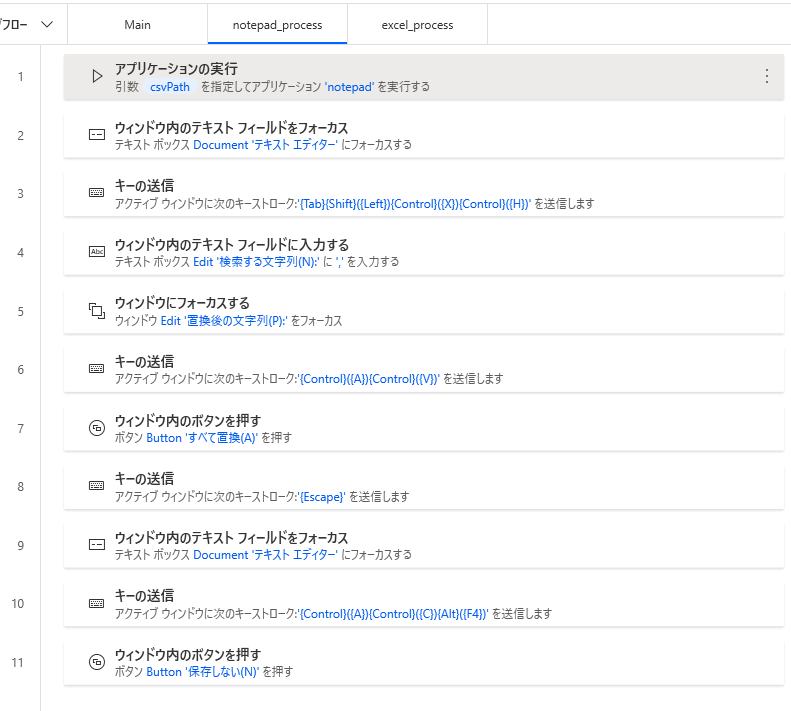
◆メモ帳の処理
①csvファイルをメモ帳で開く
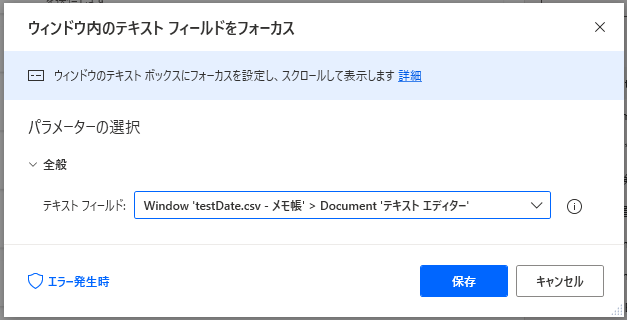
②念のため①で開いたメモ帳の入力部分にフォーカス
③タブを入力→Shift押しながら左矢印でそのタブを選択→切り取り→Ctrl+Hで置換Window開く
④置換ウィンドウの検索する文字列に「,」カンマを入力
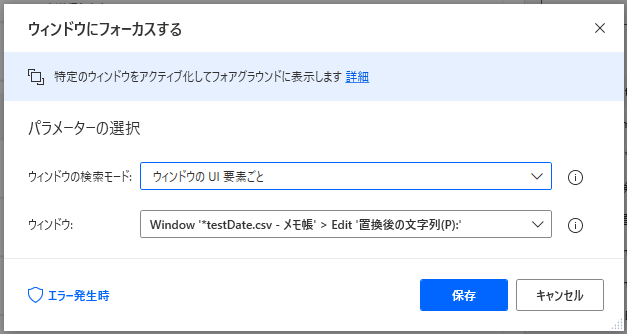
⑤置換後の文字列にフォーカス
⑥Ctrl+Aですべて選択後→Ctrl+Vで③で切り取ったTabを貼り付け
⑦すべて置換を押す
⑧Escキーを押して置換ウィンドウを閉じる
⑨年のためメモ帳にフォーカス
⑩Ctrl+Aですべて選択→Ctrl+Cでコピー→Alt+F4でメモ帳を終わらせる
⑪保存するかしないかのダイアログでNを押して保存しないを選択
◆Excelの処理
⑫Excelを新規で起動
⑬念の為A1セルを選択
⑭Ctrl+Aで全てのセルを選択→Ctrl+1でセルの書式設定を開く
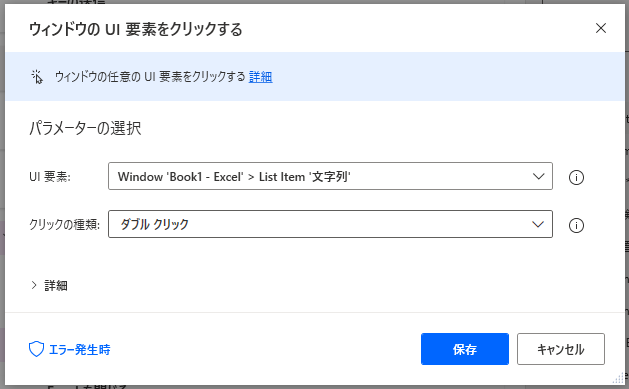
⑮セルの書式設定画面の「文字列」をダブルクリックして選択
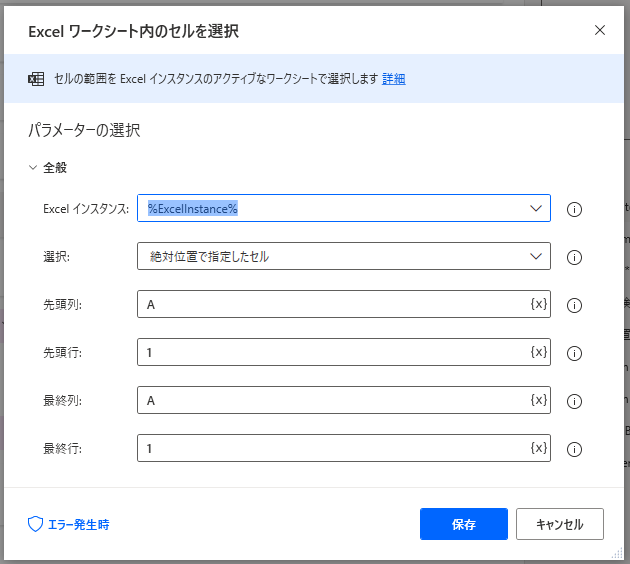
⑯念の為A1セルを選択
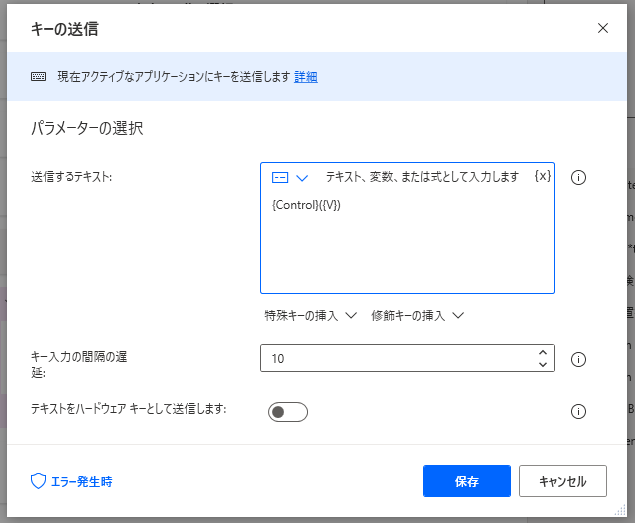
⑰◆メモ帳の処理⑩でコピーしたカンマがタブに置換されてるデータを貼り付け
⑱⑲⑳Excelファイル作成前に念の為同じファイルを削除しておく(ファイルがなければそのまま次へ)
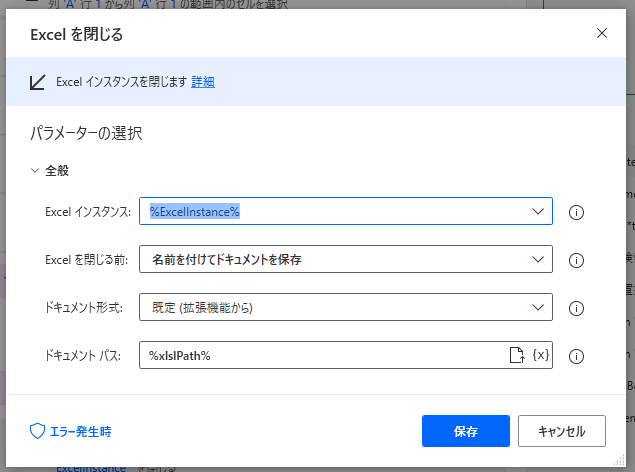
㉑Excelを保存して閉じる
※WinActor版はこちら
作成した変数(定数)
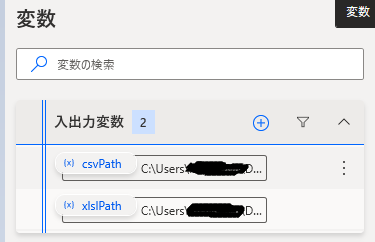
変換元のCSVと変換後のExcelのパスの定数を作成した
作成したフロー(Main)
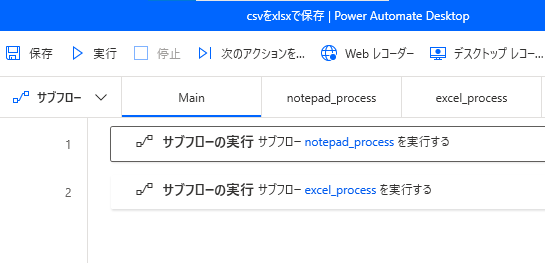
作成したフロー(メモ帳の処理)
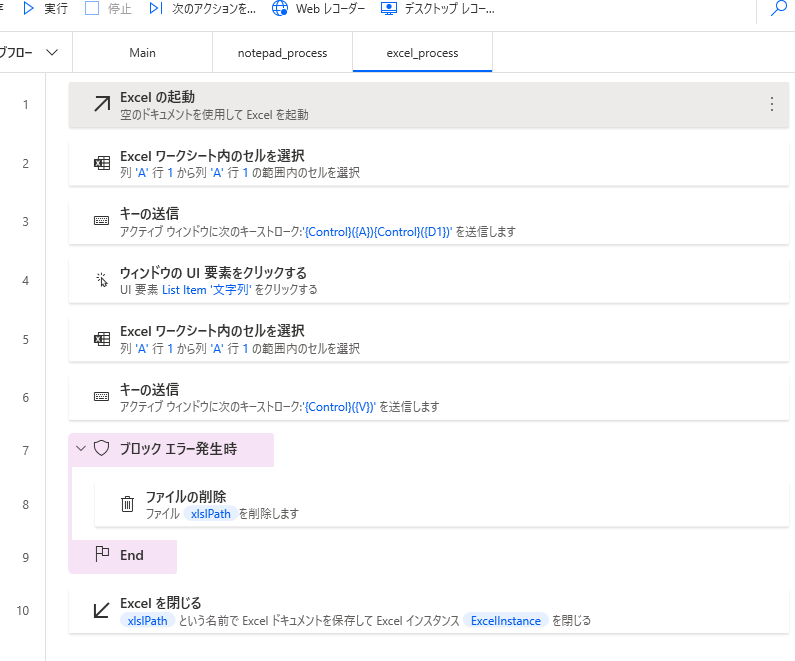
作成したフロー(Excelの処理)
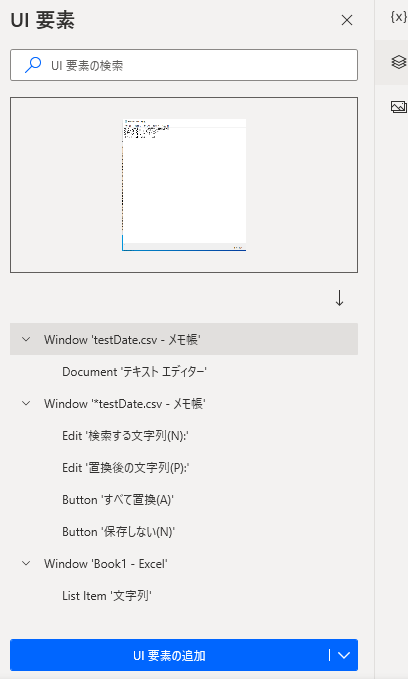
作成されたUI要素
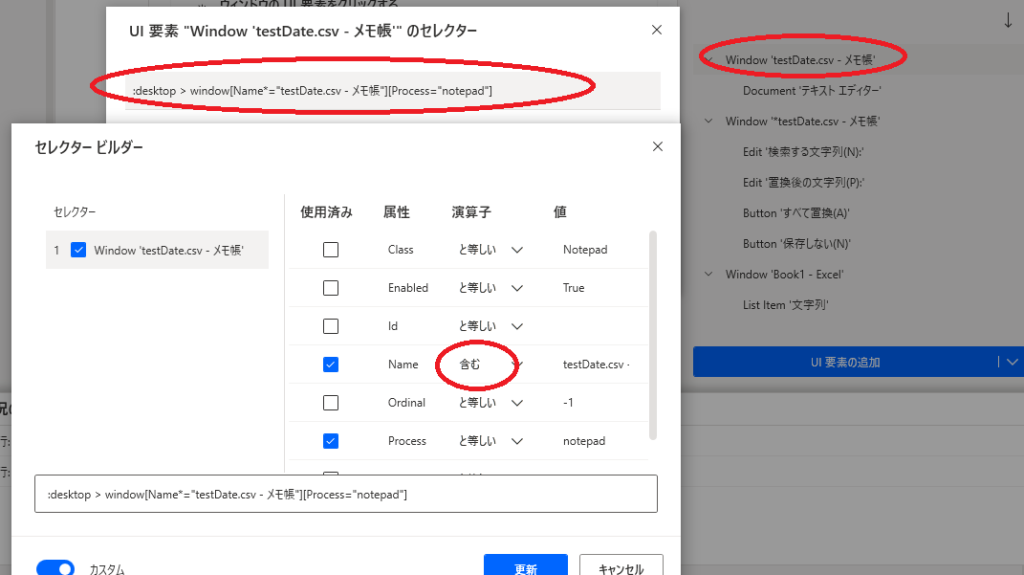
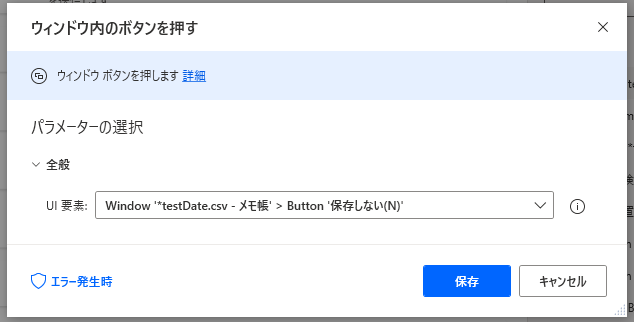
↓ メモ帳で編集した瞬間、Windowの名前が変わってしまう(*が付く)ので含むにした。
それでは、上から行きます。
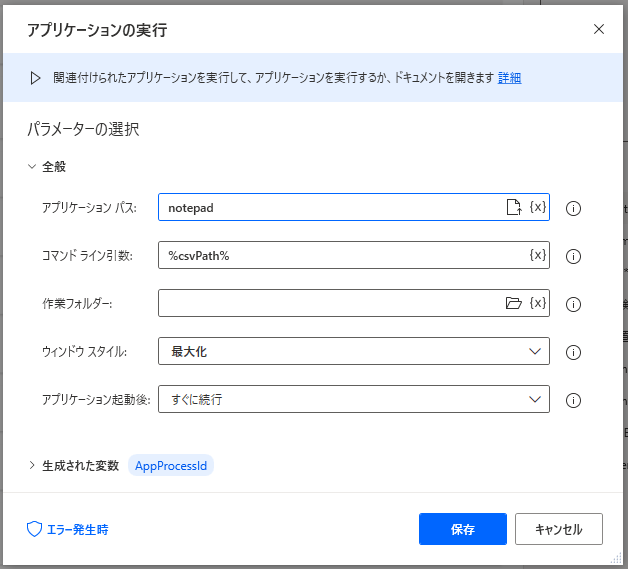
①アプリケーションの実行
②ウィンドウ内のテキストフィールドをフォーカス
③キーの送信
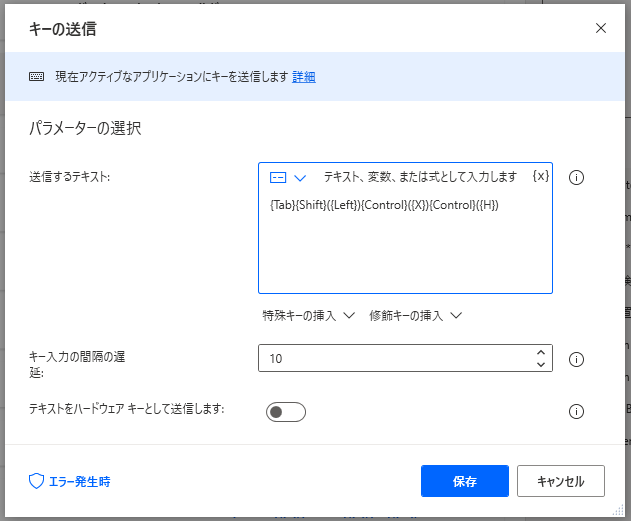
{Tab}{Shift}({Left}){Control}({X}){Control}({H})
④ウィンドウ内のテキストフィールドに入力する
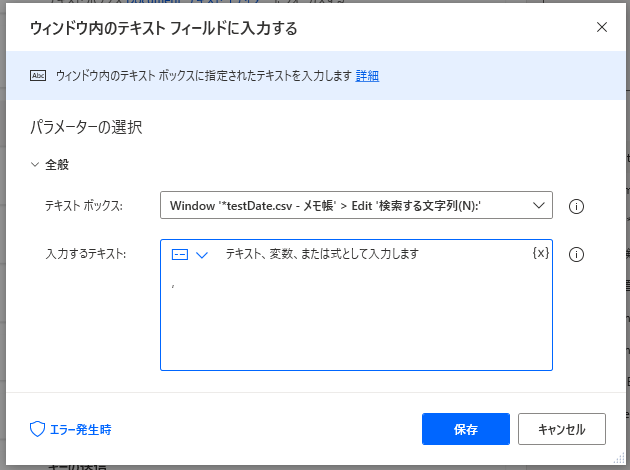
↑ 見えにくいですが、「,」が入力されています。
⑤ウィンドウにフォーカスする
⑥キーの送信
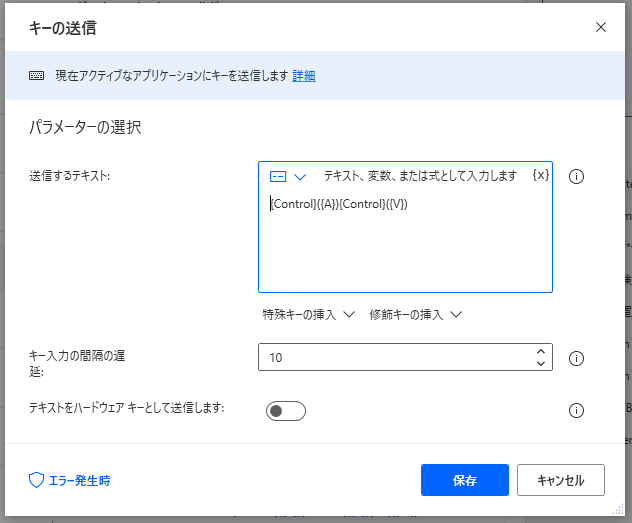
{Control}({A}){Control}({V})
⑦ウィンドウ内のボタンを押す
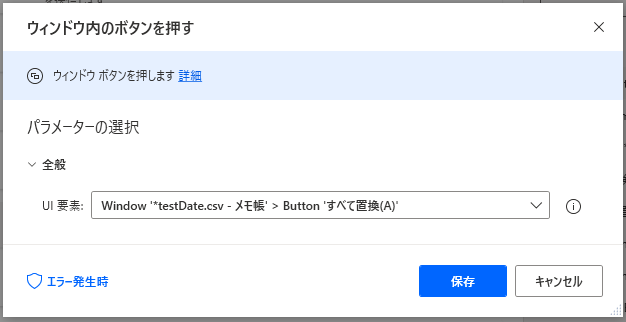
⑧キー送信
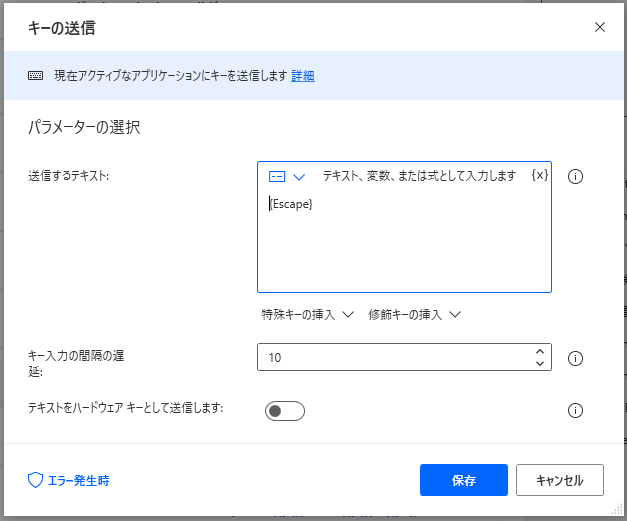
{Escape}
⑨ウィンドウ内のテキストフィールドをフォーカス
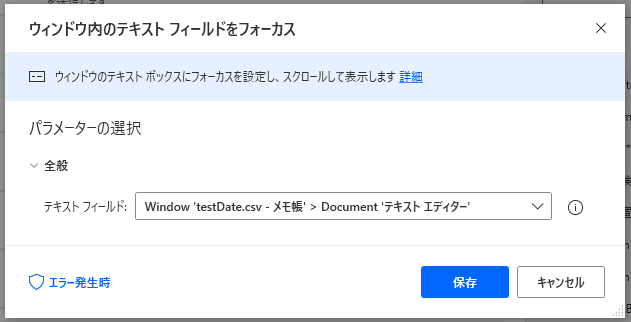
⑩キー送信
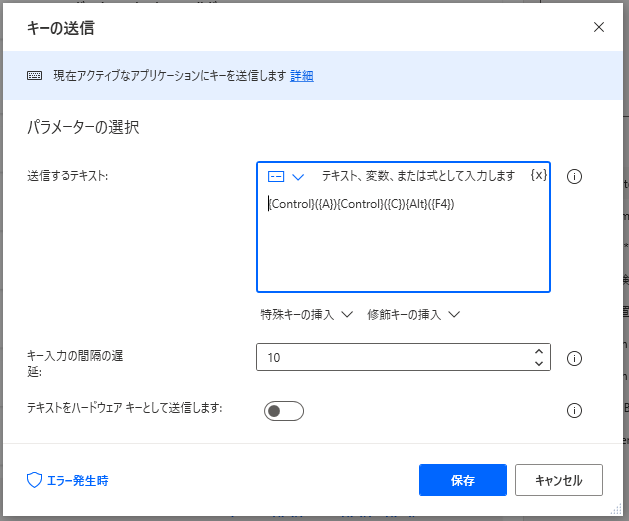
{Control}({A}){Control}({C}){Alt}({F4})
⑪ウィンドウ内のボタンを押す
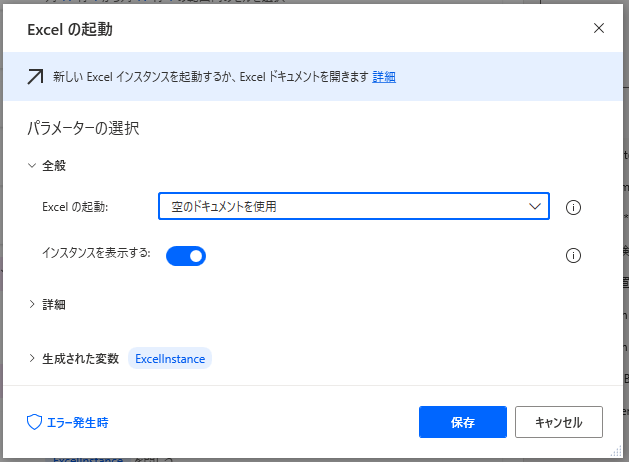
⑫Excelの起動
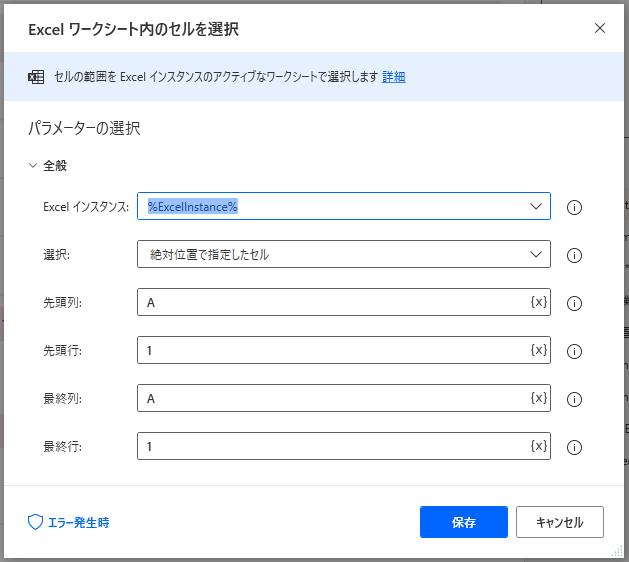
⑬Excelワークシート内のセルを選択
⑭キーの送信
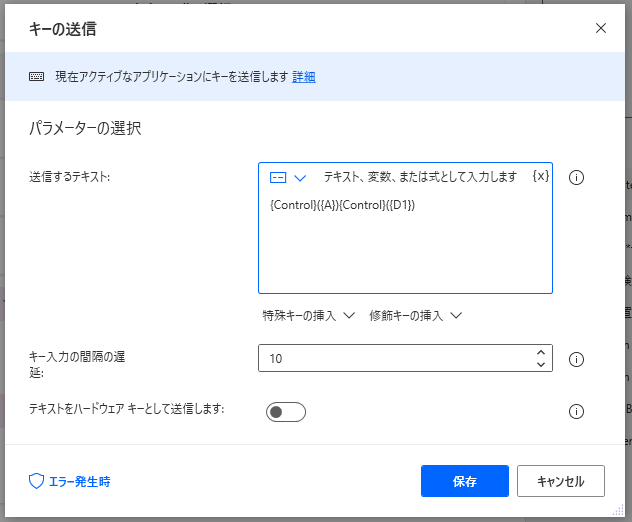
{Control}({A}){Control}({D1})
⑮ウィンドウのUI要素をクリックする
⑯Excelワークシート内のセルを選択
⑰キーの送信
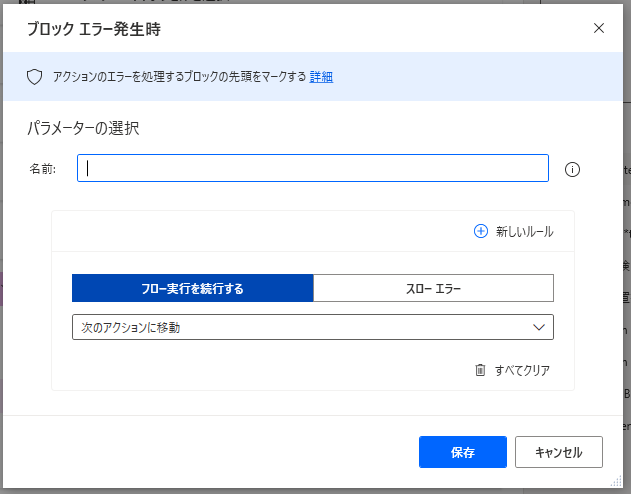
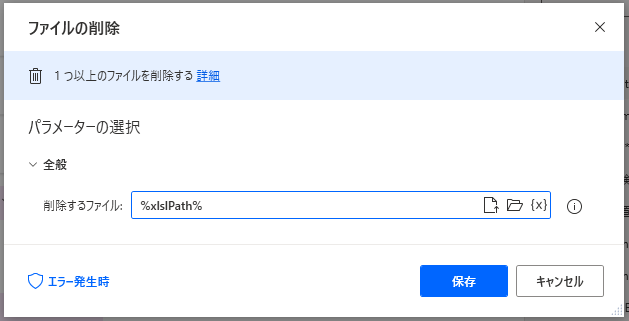
⑱⑲⑳ ブロックエラー発生時・ファイルの削除
㉑Excelを閉じる
▶で実行してみる
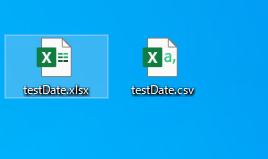
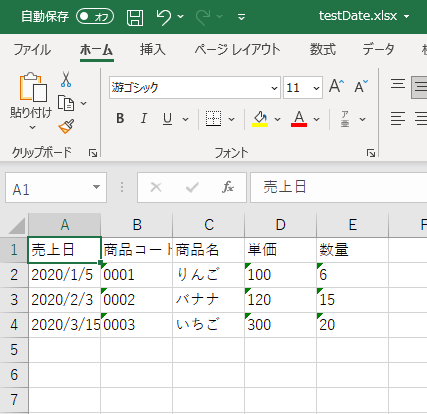
ゼロ落ちしないでExcelに変換できました!


