
前置き
↓こういうCSVがあったとして、エクセルで保存したい。

↓一応、プチライブラリで、CSVファイルをExcelファイルで保存するライブラリが用意されている。
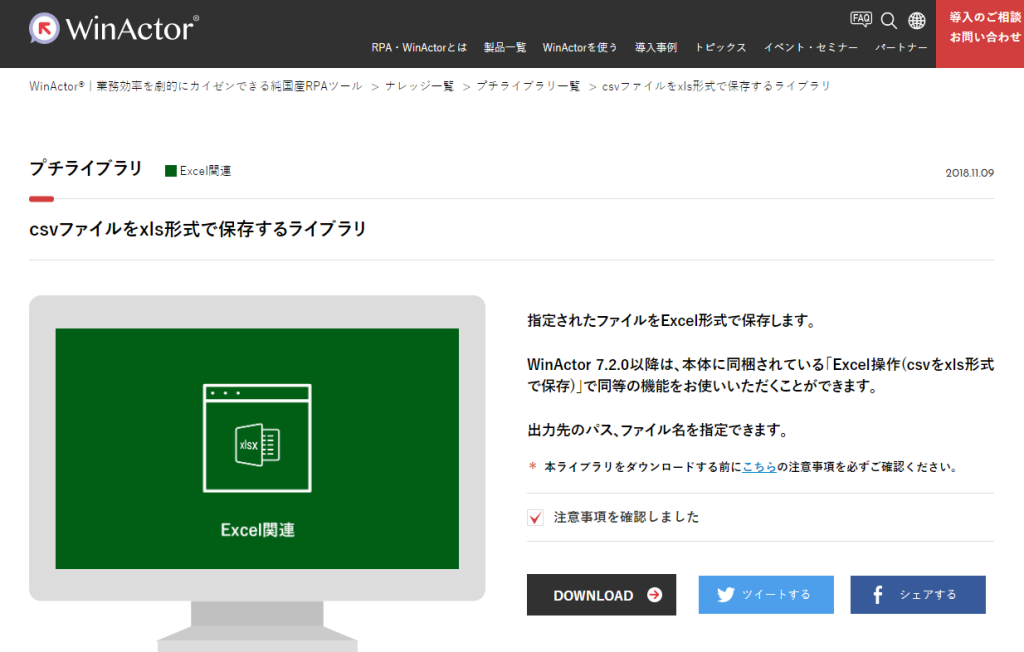
実際に使って見ようとすると・・・
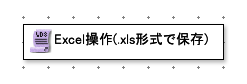
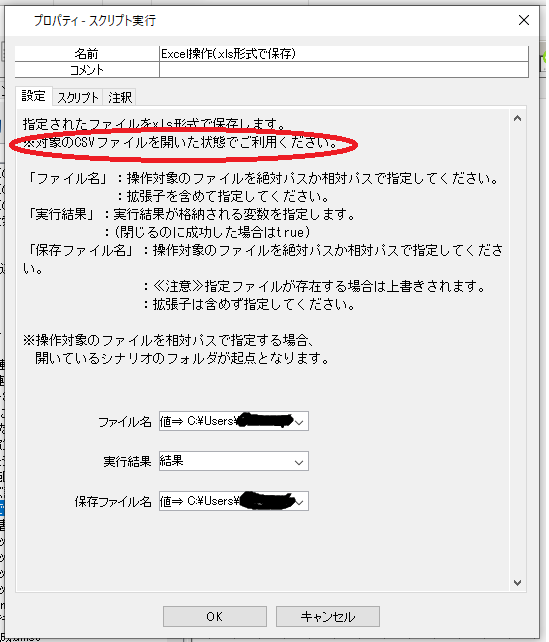
中身は「※対象のCSVファイルを開いた状態でご利用ください。」とある。
ということは、csvファイルを(エクセルで)開いた時点で頭ゼロが取れちゃうじゃん。
一応実行してみると
CSVを開いた状態↓

一応、xlsのファイルができてる↓

一応開いてみるけど、やっぱりゼロ落ちしてる。

ということでシナリオ自作してみた
作成した変数

作成したシナリオ

【全体概要】
◆メモ帳の処理
①コマンドでCSVをメモ帳で開く。
②タブを押す
③シフト+←(タブを選択)
④Ctrl + X(タブを切り取り)
⑤Ctrl + H(置換ウィンドウを出す)
⑥カンマを押す(検索する文字列にフォーカスされているのでそのまま押す)
⑦タブで置換後の文字列に移動
⑧Ctrl +V(置換ウィンドウにタブを貼付)
⑨タブを5回押して「すべて置換」にフォーカス
⑩エンターで「すべて置換」を押す
⑪ESCで置換ウィンドウを閉じる
⑫Ctrl+Aですべて選択
⑬Ctrl+Cでコピー
⑭Alt+F4でメモ帳を閉じる
⑮Nキーを押して「保存しない」を押す
◆エクセルの処理
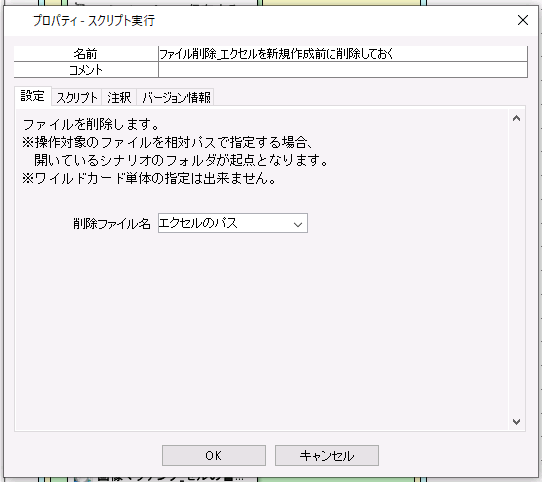
⑯エクセルを新規作成(作成前には一応削除しておく)
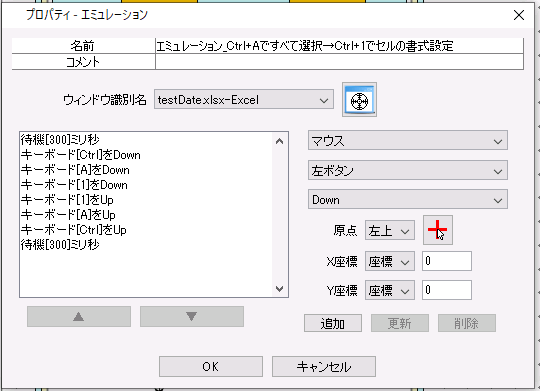
⑰Ctrl+Aですべて選択
⑱Ctrl+1でセルの書式設定
⑲画像マッチングで「文字列」選択(画像マッチング使いたくなかったけどショートカットキーがなさそうだった)
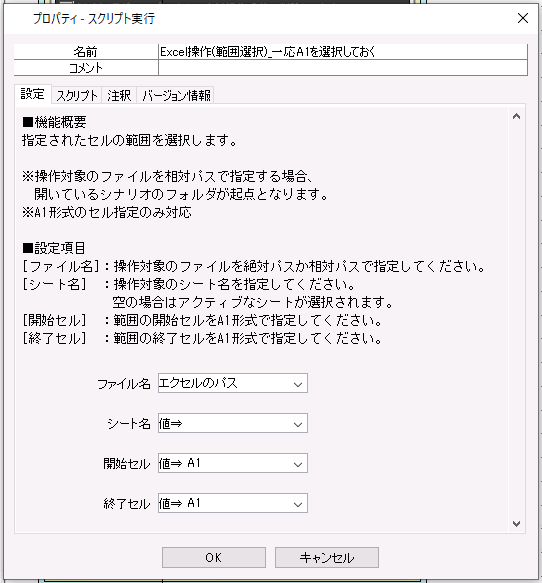
⑳一応セルA1を選択しておく
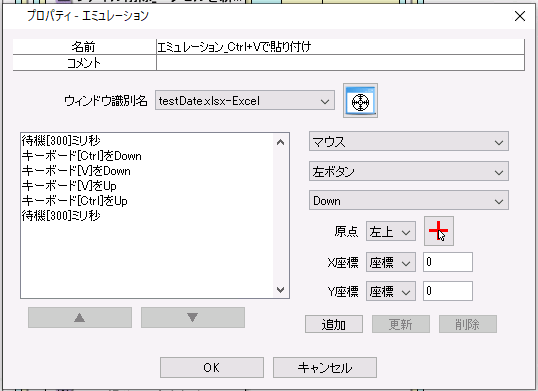
㉑Ctrl +Vで貼り付け
㉒保存して閉じる
※Power Automate Desktop版はこちら
作成されたウィンドウ識別ルール
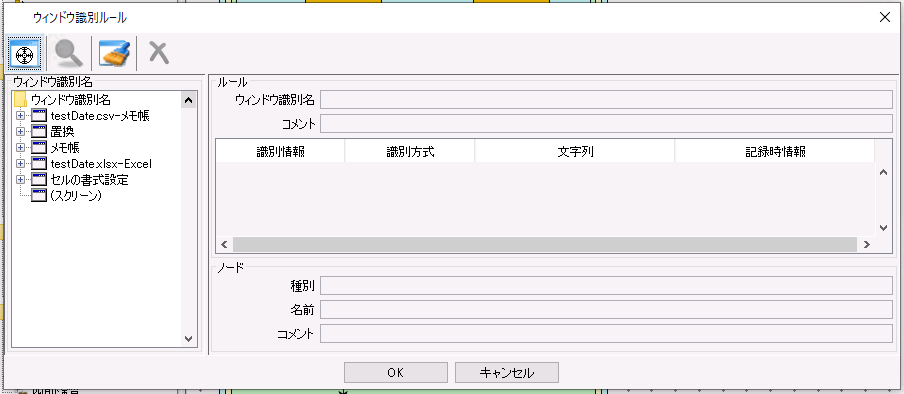
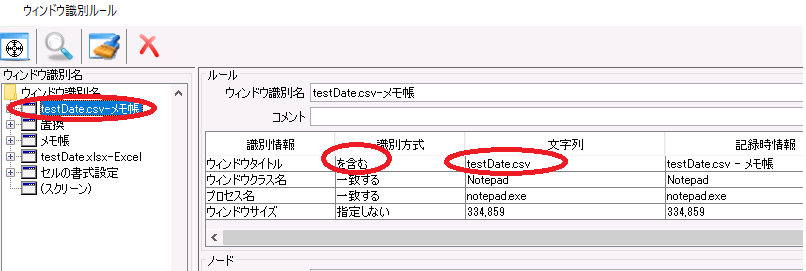
↑ これはWindowsのフォルダ設定が「拡張子を表示する」になってること前提。

↑ これもWindowsのフォルダ設定が「拡張子を表示する」になってること前提。
それぞれのノードの内容
①コマンド実行_メモ帳でcsvを開く
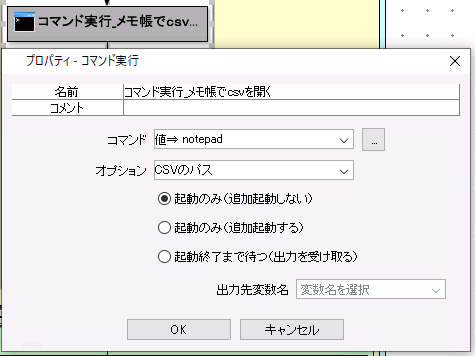
②~⑤エミュレーション_メモ帳で「タブを入力」→「Shift+左矢印」→「Ctrl+Xで切り取り」→「Ctrl+Hで置換ウィンドウ出す」

⑥~⑪エミュレーション_置換ウィンドウで「カンマ入力」→「tabで置換後の文字列に移動」→「Ctrl+Vで貼り付け」→「tabを5回押してすべて置換にフォーカス」→「エンターですべて置換押す」→「Escで置換ウィンドウ閉じる」

⑫~⑭エミュレーション_メモ帳で「Ctrl+Aですべて選択」→「Ctrl+Cでコピー」→「Alt+F4でメモ帳閉じる」
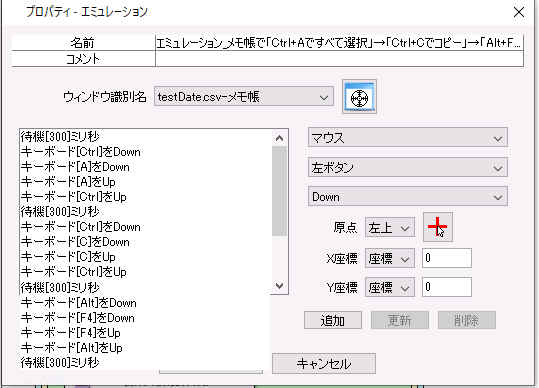
⑮エミュレーション_保存するかしないかのダイアログで「Nを押して保存しない」
⑯ファイル削除_エクセルを新規作成前に削除しておく→エクセル新規作成

⑰⑱エミュレーション_Ctrl+Aですべて選択→Ctrl+1でセルの書式設定
⑲画像マッチング_セルの書式設定で文字列を選択

⑳Excel操作(範囲選択)_一応A1セルを選択しなおす
㉑エミュレーション_Ctrl+Vで貼り付け
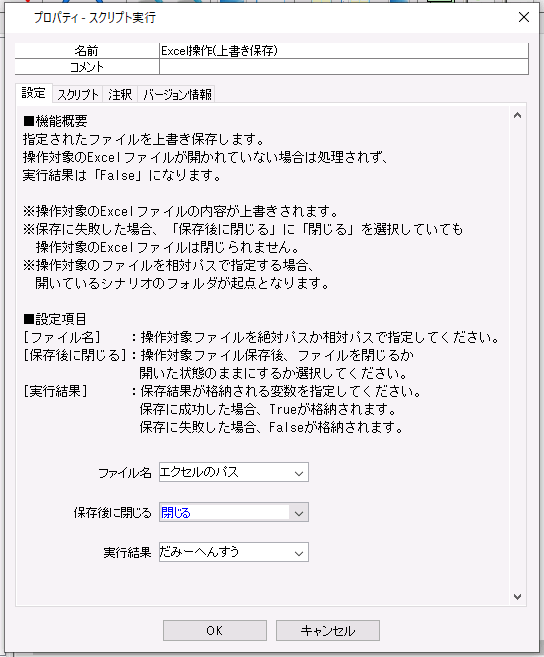
㉒エクエルを保存して閉じる
▶で実行してみる


頭ゼロ取れないでエクセル変換できました!
以上