
前提条件と目標
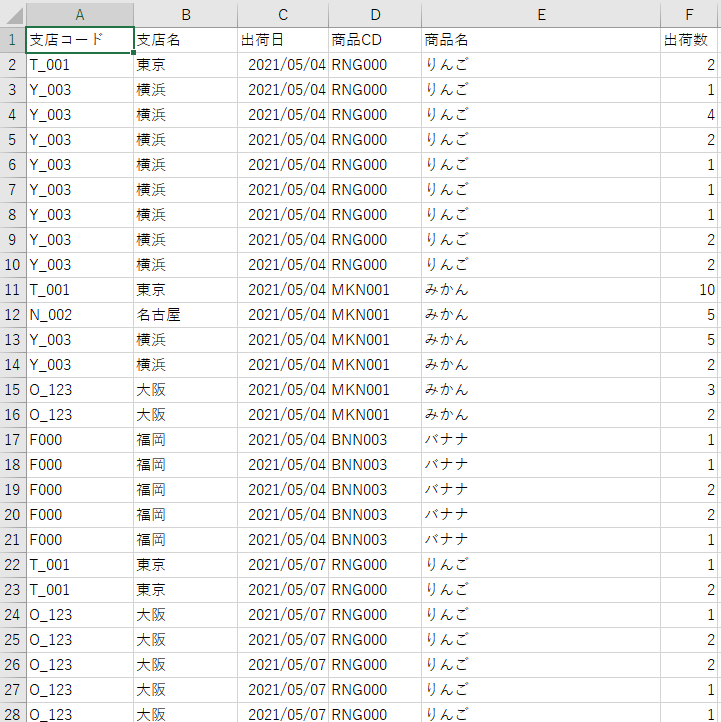
↓ こういうExcelがあったとする。
複数の列で並び替えたい。
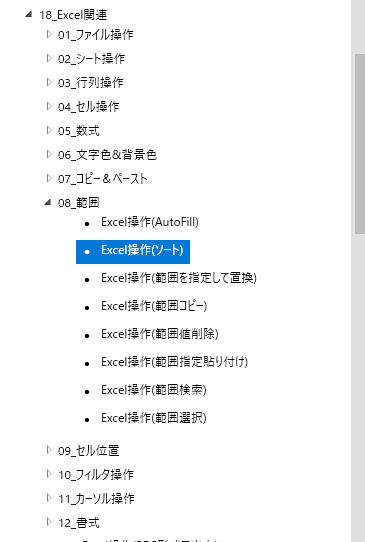
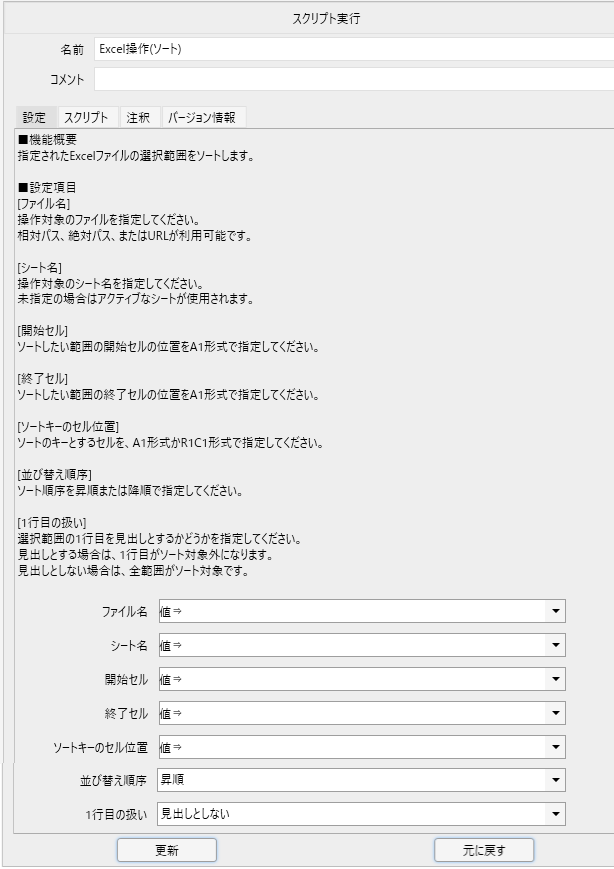
最初から用意されているこのノードをちょこっと修正した
このままだと一つの項目でしか並び替えできない。
複数の列で並び替えたい。
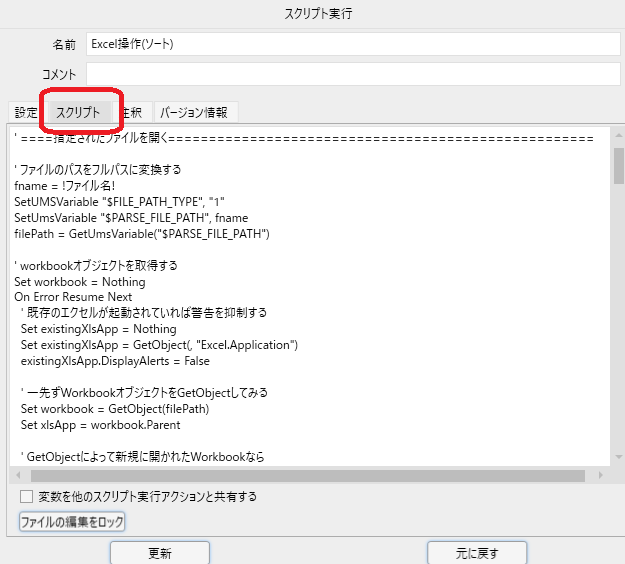
以下赤字が追加修正したコード(ソートしたい列が2つの例)
' ====指定されたファイルを開く====================================================
' ファイルのパスをフルパスに変換する
fname = !ファイル名!
SetUMSVariable "$FILE_PATH_TYPE", "1"
SetUmsVariable "$PARSE_FILE_PATH", fname
filePath = GetUmsVariable("$PARSE_FILE_PATH")
' workbookオブジェクトを取得する
Set workbook = Nothing
On Error Resume Next
' 既存のエクセルが起動されていれば警告を抑制する
Set existingXlsApp = Nothing
Set existingXlsApp = GetObject(, "Excel.Application")
existingXlsApp.DisplayAlerts = False
' 一先ずWorkbookオブジェクトをGetObjectしてみる
Set workbook = GetObject(filePath)
Set xlsApp = workbook.Parent
' GetObjectによって新規に開かれたWorkbookなら
' 変数にNothingを代入することで参照が0になるため
' 自動的に閉じられる。
Set workbook = Nothing
' Workbookがまだ存在するか確認する
For Each book In xlsApp.Workbooks
If UCase(book.FullName) = UCase(filePath) Then
' Workbookがまだ存在するので、このWorkbookは既に開かれていたもの
Set workbook = book
xlsApp.Visible = True
End If
Next
' Workbookが存在しない場合は、新たに開く。
If workbook Is Nothing Then
Set xlsApp = Nothing
' Excelが既に開かれていたならそれを再利用する
If Not existingXlsApp Is Nothing Then
  Set xlsApp = existingXlsApp
  xlsApp.Visible = True
Else
  Set xlsApp = CreateObject("Excel.Application")
  xlsApp.Visible = True
End If

Set workbook = xlsApp.Workbooks.Open(filePath)
End If
' 警告の抑制を元に戻す
existingXlsApp.DisplayAlerts = True
Set existingXlsApp = Nothing
On Error Goto 0
If workbook Is Nothing Then
Err.Raise 1, "", "指定されたファイルを開くことができません。"
End If
' ====指定されたシートを取得する==================================================
sheetName = !シート名!
Set worksheet = Nothing
On Error Resume Next
' シート名が指定されていない場合は、アクティブシートを対象とする
If sheetName = "" Then
Set worksheet = workbook.ActiveSheet
Else
Set worksheet = workbook.Worksheets(sheetName)
End If
On Error Goto 0
If worksheet Is Nothing Then
Err.Raise 1, "", "指定されたシートが見つかりません。"
End If
worksheet.Activate
' ====ハイライトを表示する========================================================
' HwndプロパティはExcel2002以降のみ対応
On Error Resume Next
ShowUMSHighlight(xlsApp.Hwnd)
On Error Goto 0
' ==============================================================
scell = !開始セル!
ecell = !終了セル!
cellAddress1 = !ソートキーのセル位置1!
cellAddress2 = !ソートキーのセル位置2!
orderStr1 = !並び替え順序1|昇順,降順!
orderStr2 = !並び替え順序2|昇順,降順!
headerStr = !1行目の扱い|見出しとしない,見出しとする,自動判別!
order1 = 1
order2 = 1
header = 2
If orderStr1 = "昇順" Then
order1 = 1
Else
order1 = 2
End If
If orderStr2 = "昇順" Then
order2 = 1
Else
order2 = 2
End If
If headerStr = "自動判別" Then
header = 0
ElseIf headerStr = "見出しとする" Then
header = 1
Else
header = 2
End If
Set cell1 = Nothing
Set cell2 = Nothing
On Error Resume Next
' R1C1形式にも対応する。
Set objRE = CreateObject("VBScript.RegExp")
objRE.IgnoreCase = True
objRE.Pattern = "^R(\d+)C(\d+)$"
Set matches1 = objRE.Execute(cellAddress1)
Set matches2 = objRE.Execute(cellAddress2)
If matches1.Count = 0 Then
Set cell1 = worksheet.Range(cellAddress1)
Else
Set cell1 = worksheet.Cells(matches(0).SubMatches(0) + 0, matches(0).SubMatches(1) + 0)
End If
If matches2.Count = 0 Then
Set cell2 = worksheet.Range(cellAddress2)
Else
Set cell2 = worksheet.Cells(matches(0).SubMatches(0) + 0, matches(0).SubMatches(1) + 0)
End If
On Error Goto 0
If cell1 Is Nothing Then
Err.Raise 1, "", "ソートキー1のセルが見つかりません。"
End If
If cell2 Is Nothing Then
Err.Raise 1, "", "ソートキー2のセルが見つかりません。"
End If
If UCase(scell) = UCase(ecell) Then
Err.Raise 1, "", "開始セルと終了セルで同じセルは指定できません。"
WScript.Quit()
End If
targetRange = scell&":"&ecell
'cell.select
If header = "" Then
worksheet.range(targetRange).Sort cell2,order2'※逆転させる
worksheet.range(targetRange).Sort cell1,order1'※逆転させる
Else
worksheet.range(targetRange).Sort cell2,order2,,,,,,header'※逆転させる
worksheet.range(targetRange).Sort cell1,order1,,,,,,header'※逆転させる
End If
Set objRE = Nothing
Set xlsApp = Nothing
Set worksheet = Nothing
Set workbook = Nothing
設定内容はこんな感じ
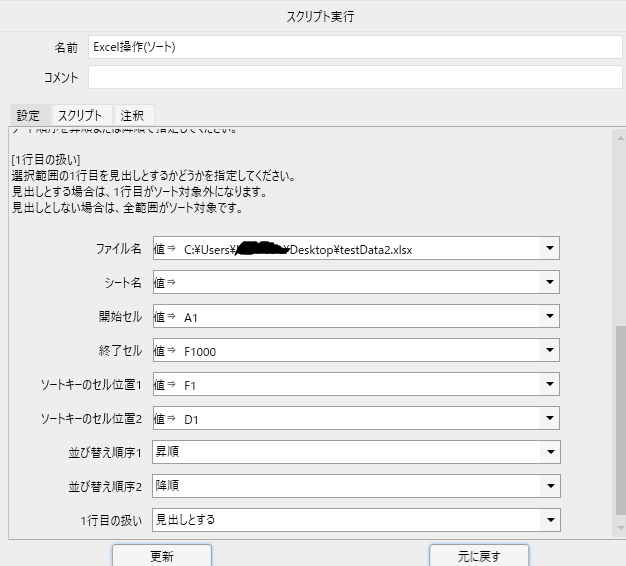
出荷数の昇順
商品コードの降順
▶で実行してみる
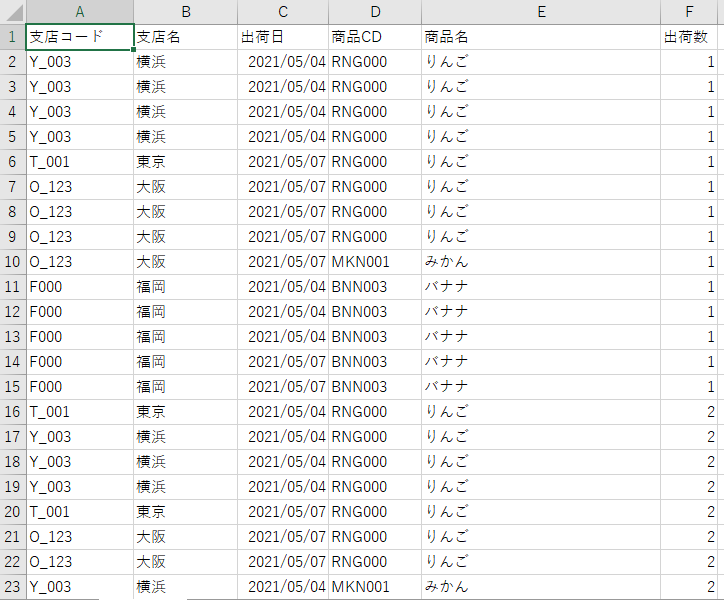
出荷数の昇順
商品コードの降順
でソートされました!
以上