LacotasuBlog

ポンコツ社内SEの備忘録

Power Automate Desktop RPA

[第32回] 指定した特定のフォルダの、ある条件のファイル数を取得→順番にファイルを開く

投稿日:2021年12月7日 更新日:

前提条件

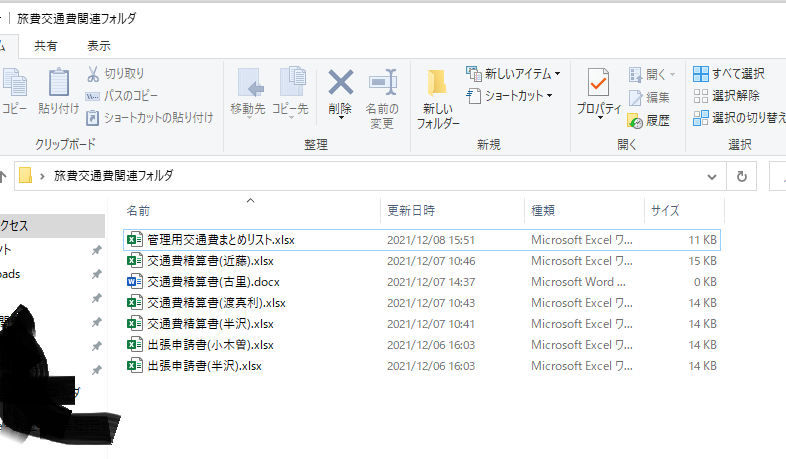
ある場所にこういう ↓ フォルダにこういうファイルが入っているとする。
目標

①検索したいフォルダを指定する
②検索したいファイル名に含まれる文字列を指定する
③ファイル数を取得する
④ファイル数を表示する
⑤上から順番にファイルを開く

例)
デスクトップにある「旅費交通費関連フォルダ」の中の、
ファイル名に「半沢」と「xls」という文字列を含むファイル数を表示する。
そのファイル数を順番に開く。

作成したフロー

それでは上から行きます。

①フォルダーの選択ダイアログを表示
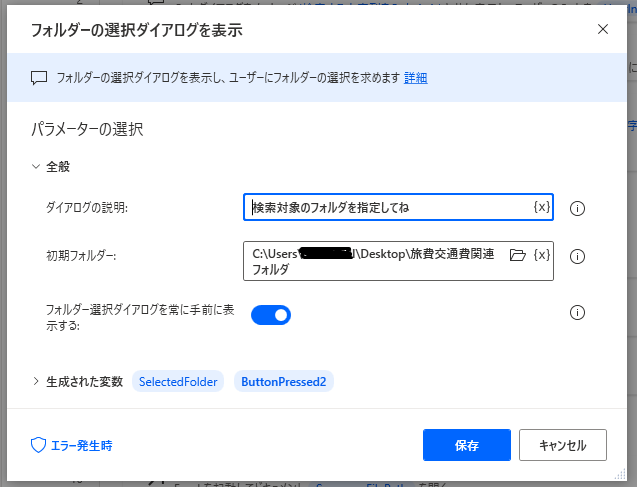
初期フォルダーはよく使うフォルダパスを指定。

②入力ダイアログを表示
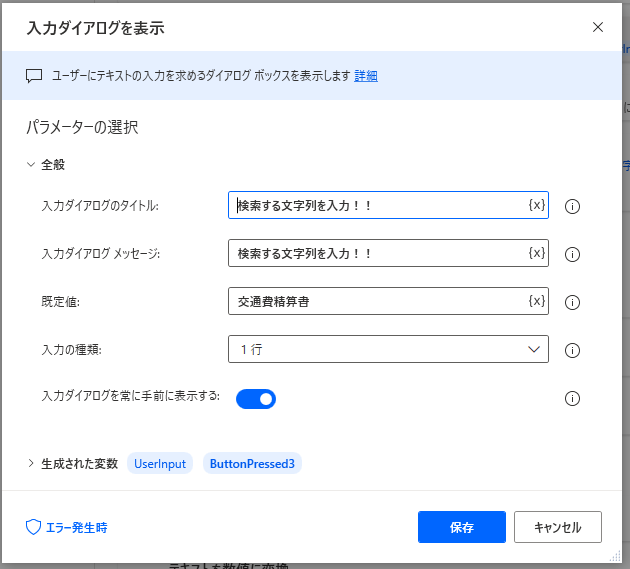
既定値はよく検索する文字列を指定。

③フォルダー内のファイルを取得
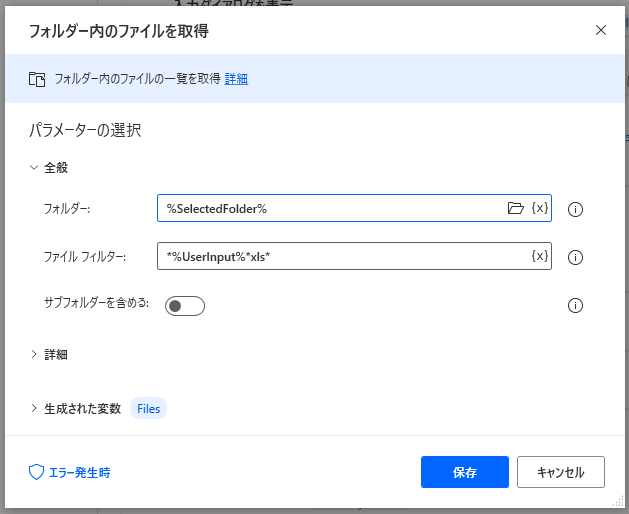
フォルダー:①で指定したフォルダパスの変数
ファイルフィルター:②で指定した文字列、ワイルドカードは「*」
サブフォルダーを含める:含める場合はチェック

④メッセージを表示
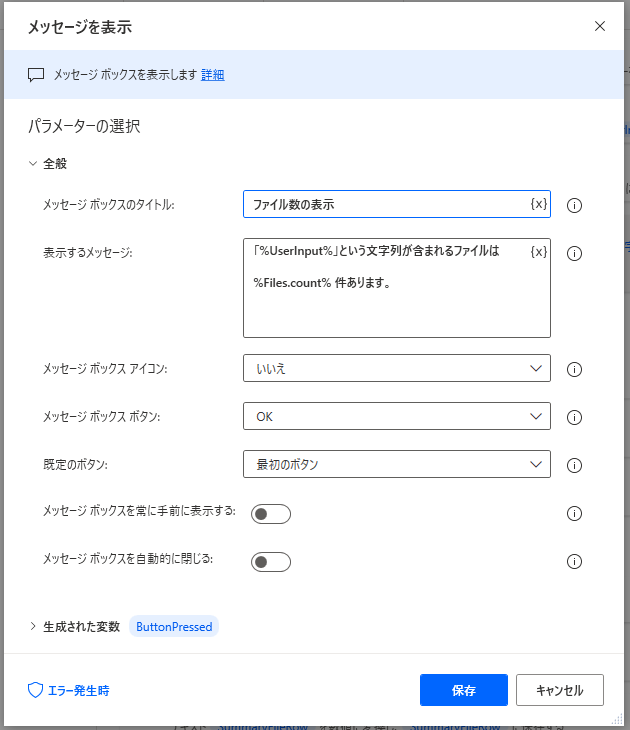
%Files.count% ←これでファイル数を取得できる。Filesは③で取得したリスト。

テキストを数値に変換

Files[ N ] のNは数値型でなければならないので何気にこれめっちゃ重要です!!

⑤For each

変数値の設定

Files[ N ] のNは数値型でなければならない !

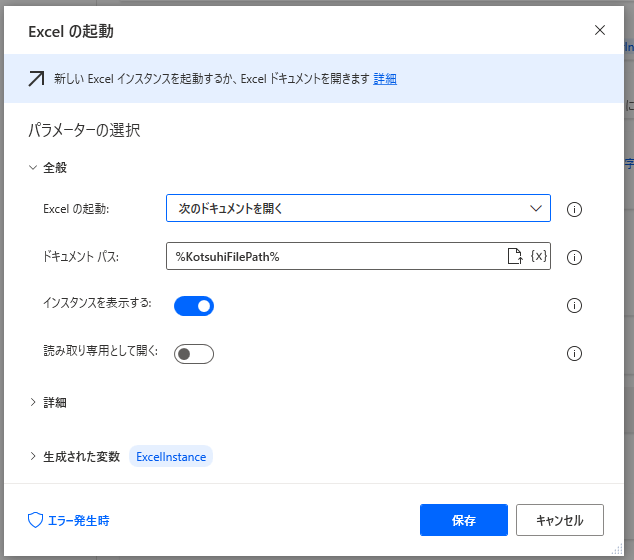
Excelの起動
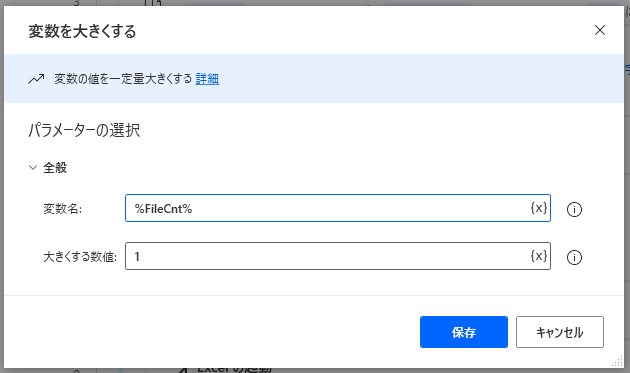
変数を大きくする

次のファイルへ行くため
▶で実行してみる

デスクトップの旅費交通費関連フォルダを選択
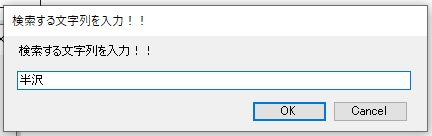
「半沢」を入力
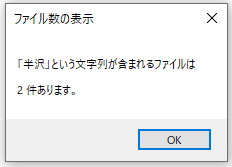
ちゃんと表示されました!

以上
-Power Automate Desktop, RPA

執筆者:


comment

メールアドレスが公開されることはありません。 が付いている欄は必須項目です

このサイトはスパムを低減するために Akismet を使っています。コメントデータの処理方法の詳細はこちらをご覧ください

関連記事

[第16回]【PAD】Outlookでメールを送信する方法

概要 ①実際にOutlookを開く。②設定した内容でメールを送信する。③Outlookを閉じる。 ※SMTPサーバーを使用したメール送信はこちらをご参照ください。 とりあえず最終形はこうした ↓ Ou ...

[第8回] 【基本操作】レコーダーを使用せずWeb画面の照会画面をExcelファイルに出力する【スクレイピング】

前回はWeb画面の照会画面をcsvファイルに出力するロボットを作成しました。今回は照会画面の検索結果をExcelファイルに出力するロボットを作成したいと思います。 とりあえず最終形は ↓ こうした そ ...

[第28回]【PAD】Excelを上から1行ずつ最終行まで読込→別のファイルから値を転記→数式を設定

以前の記事Excelを上から1行ずつ最終行まで読込→別のファイルから値を転記→数式を設定これのPower Automate Desktop版を作成してみました。 概要 メインデータ:出荷売上の実績(商 ...

no image

[第4回] 【基本操作】入力ボックス・繰り返しループ・条件分岐・空白判定、の使い方

今回は前回作成した挨拶するロボットに、あなたの名前を呼び掛けてもらう処理を追加したいと思います。 まず、名前を入力するインプットボックスを作成。 ①タイトル:名前を入力するダイアログ②メッセージ:あな ...

[第27回]PADでキーボードの記号とかはどうやって入力すればいいんだよ問題について【キーの送信】

マイクロソフトが公表している有効なキーの一覧 https://docs.microsoft.com/ja-jp/power-automate/desktop-flows/actions-referen ...