
LacotasuBlog

ポンコツ社内SEの備忘録

Power Automate Desktop RPA

[第20回]【Ping】死活監視プログラムを作る【PAD】

投稿日:

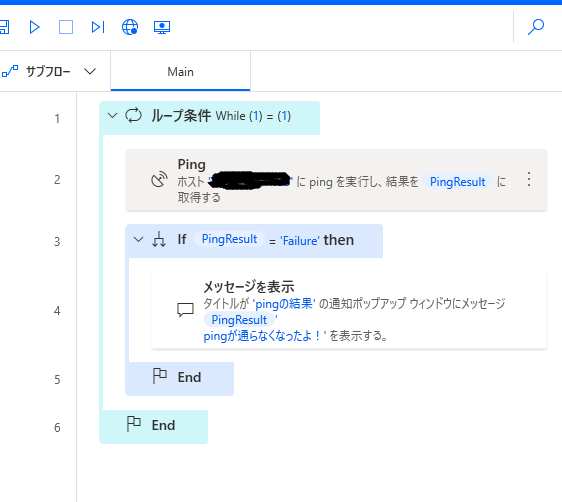
今回は、ひたすらPingを打ちまくって、途切れたらメッセージを表示するフローを作ってみたいと思います。

最終形はこんな感じ ↓
それでは上から行きます。

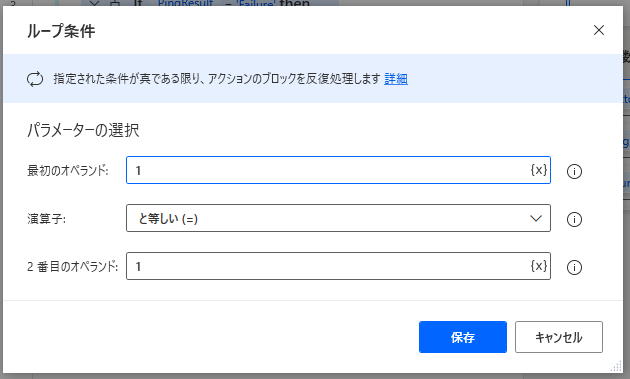
ループ条件

条件 : 1=1 で無限ループさせます。
Ping

ループの中にPingアクションを入れる
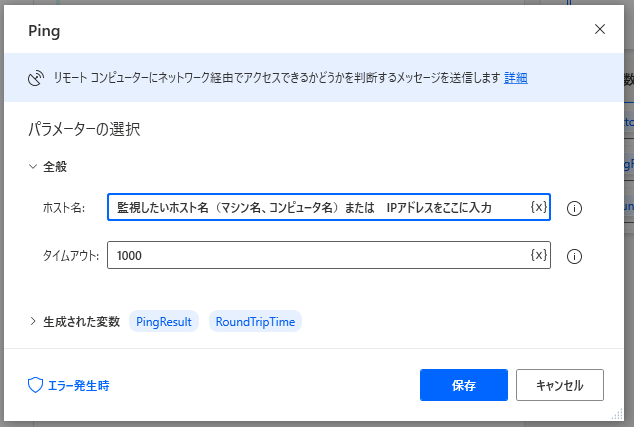
ホスト名はIPでもいけます。

If

pingの下にIfを入れる。
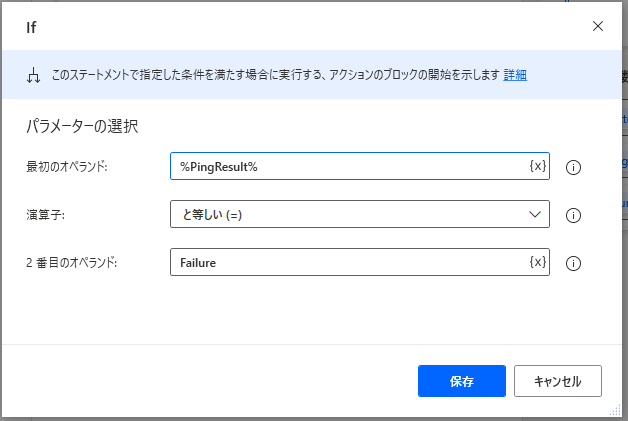
Pingが通ったら「Success」が返されます。
Pingが通らなかったら「Failure」が返されます。

メッセージ表示

Ifの中に、Pingが通らなかったときの処理を入れる。
今回はメッセージを表示した。
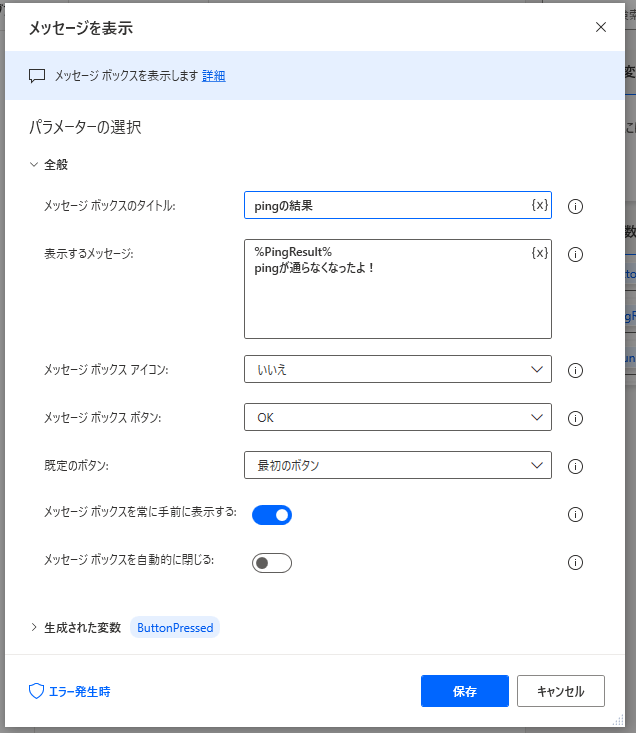
▶で実行してみる

無限ループが始まり、対象のマシンの電源を切ると

メッセージが表示されました!

-Power Automate Desktop, RPA

執筆者:


comment

メールアドレスが公開されることはありません。 が付いている欄は必須項目です

このサイトはスパムを低減するために Akismet を使っています。コメントデータの処理方法の詳細はこちらをご覧ください

関連記事

[第2回] 【Power Automate Desktop】メッセージボックスを使ってみる【基本操作】

手始めに、実行すると「おはよう!」というメッセージを表示するロボットを新規作成しようと思います。 Power Automate Desktopを起動する。 「+新しいフロー」をクリック ロボット(フロ ...

[第29回]社員一覧のようなファイルを上から読み込み、SMTPサーバーを使用して社員毎にそれぞれ別の内容のメール送信する

概要 デスクトップの社員一覧Excelファイルを読み込み、デスクトップの給与明細をそれぞれの社員に送信する。 こんな感じの社員一覧があったとする。顧客一覧とかでもいいかもしれない。 デスクトップにこん ...

no image

文字列の下〇桁を削除(取得ではなく削除)

取得は ↓ この辺で行けるけど 後方、何桁を削除はなさそうなので作った。例えば、小数点以下を問答無用で切り捨てとかで使えそう。 スクリプト実行のノードを編集する ↓ sLength = Len(!対象 ...

[第11回] 【基本操作】レコーダーを使用せずExcelで並び替えを実行する①【特定の1列でソート】

今回も前回と同じサンプルデータを用意してますので、よかったらお使いください。 とりあえず最終形はこうした ↓ それでは上から見ていきますね。 Excelの起動 ウィンドウを待機する 最終形は ↑ こう ...

[第32回] 指定した特定のフォルダの、ある条件のファイル数を取得→順番にファイルを開く

前提条件 ある場所にこういう ↓ フォルダにこういうファイルが入っているとする。 目標 ①検索したいフォルダを指定する②検索したいファイル名に含まれる文字列を指定する③ファイル数を取得する④ファイル数 ...