今回も前回と同じサンプルデータを用意してますので、よかったらお使いください。
とりあえず最終形はこうした ↓
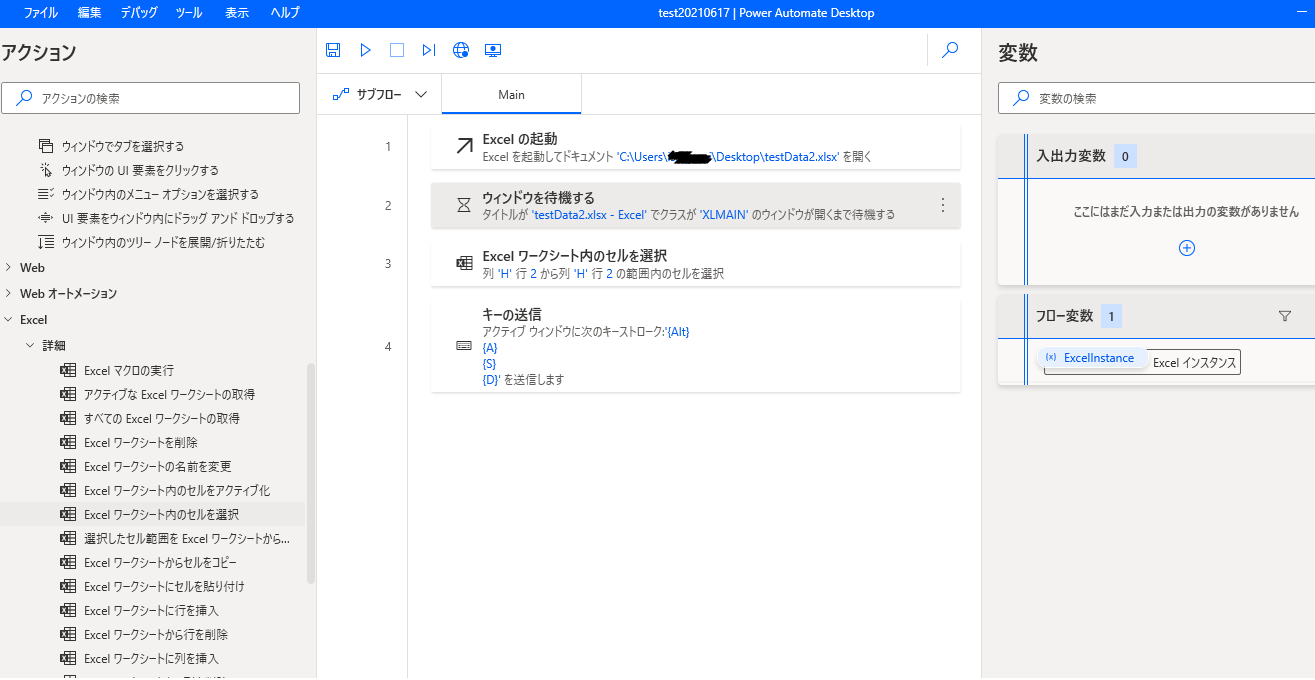
それでは上から見ていきますね。
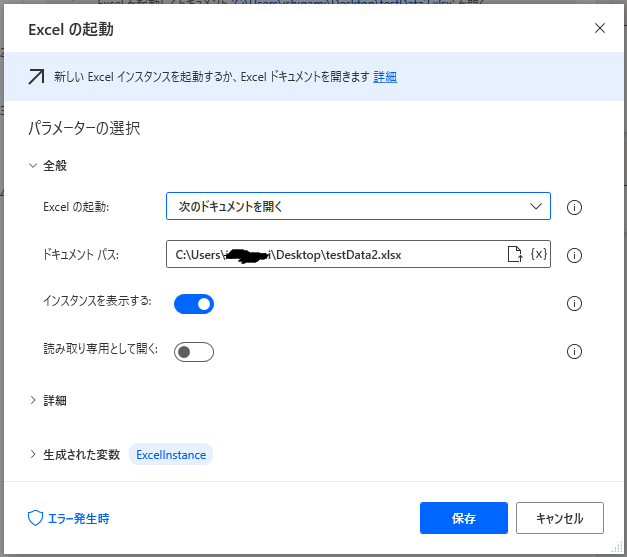
Excelの起動
ウィンドウを待機する
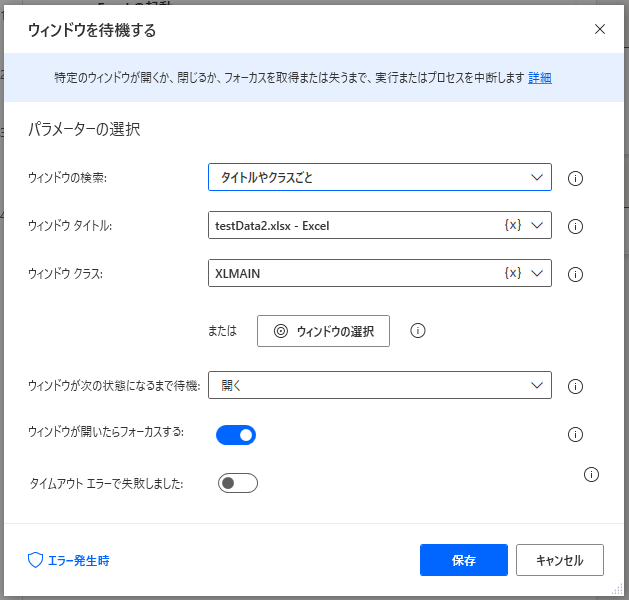
最終形は ↑ こうですが、最初から解説すると
ウィンドウの検索:タイトルやクラスごと を選択
対象のExcelを開いておく
ウィンドウのタイトル:その開かれたExcelを選択
ウィンドウクラス:XLMAIN
これでもいいですけど、
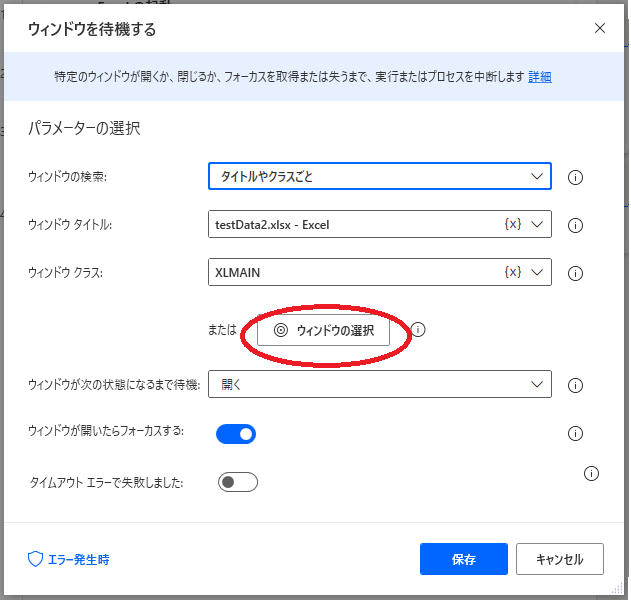
◎ウィンドウの選択ボタンを押すと、↓ こういう赤い枠が出るので
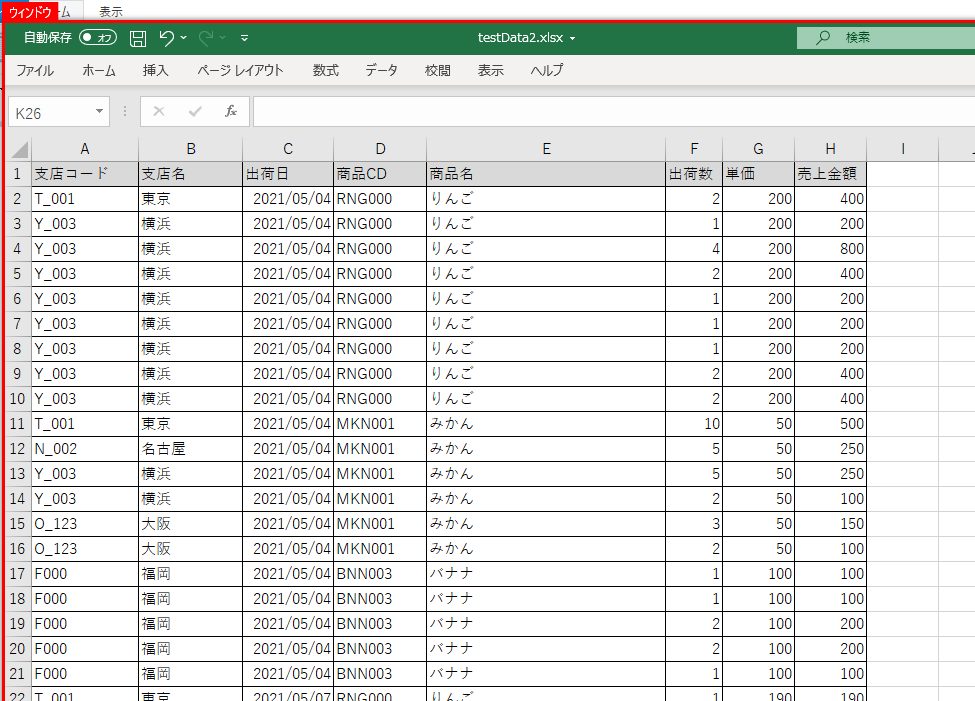
Ctrlキーを押しながら左クリックすると、そのウィンドウが指定できます。
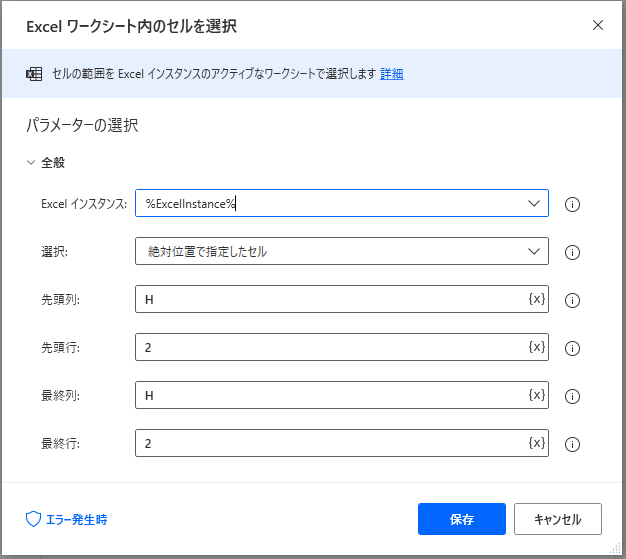
Excelワークシート内のセルを選択
ソートしたい列を選択。今回はH列(金額)を降順でソートしたいと思います。
キーの送信
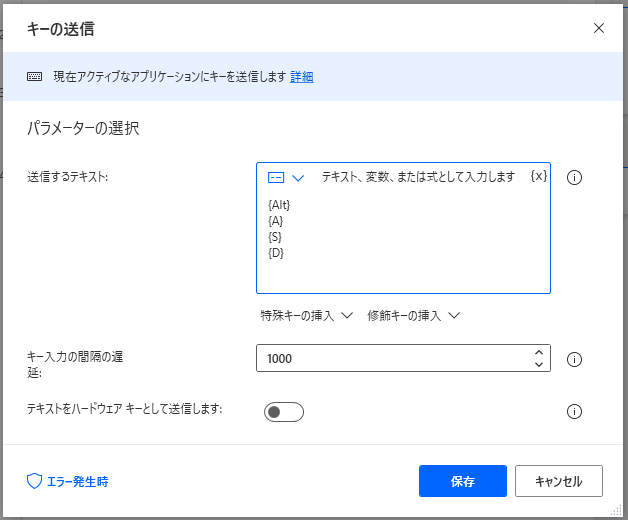
↓ この順番でキーを押していく。※Excelのバージョンによってキー操作が異なる可能性があります。
【昇順】Alt → A → S → A(Ascending)
【降順】Alt → A → S → D(Descending) ←今回はこれをやってみます。
【設定】Alt → A → S → S(Setting) ←これは次回挑戦してみます。
キー入力の間隔の遅延:あまり速くキーを押しすぎると、キーが反応する前に次のキーを押してしまうかもしれないので、ちょっとは待った方がいいかもね。
▶で実行してみる
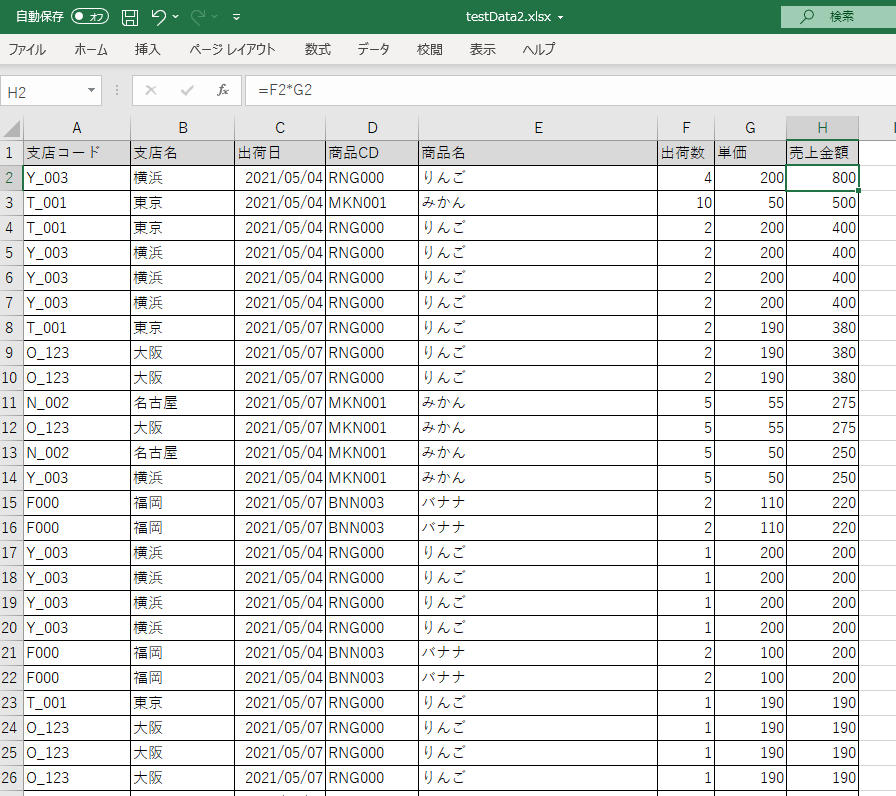
売上金額の降順でソートされました!