LacotasuBlog

ポンコツ社内SEの備忘録

Power Automate Desktop RPA

[第10回] 【基本操作】レコーダーを使用せずExcel読み込み【一覧取得・最終行取得なども超簡単】

投稿日:2021年6月16日 更新日:

以前に、Excel出力を学習したので今回はExcel読み込みをやってみたいと思います。
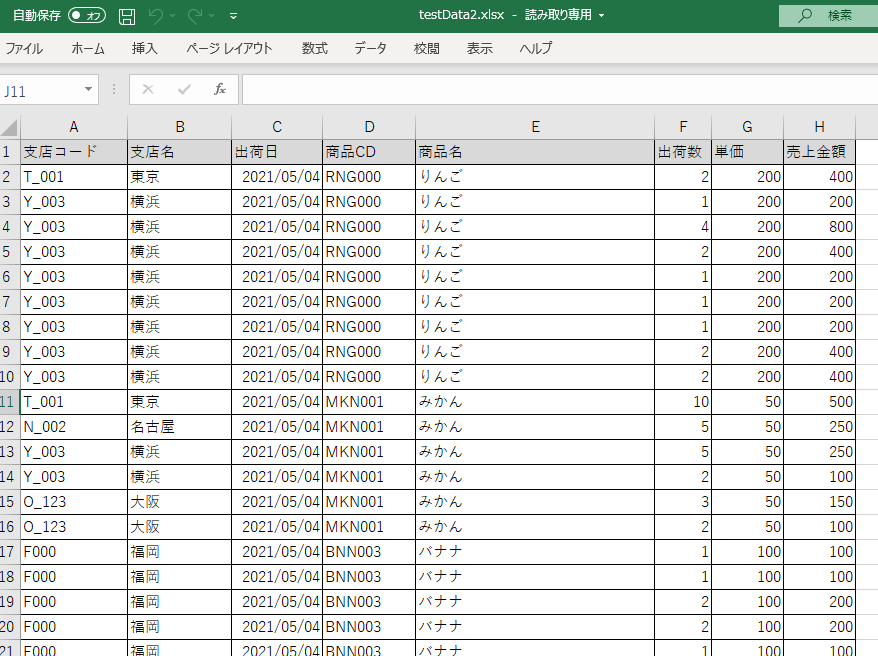
サンプルデータを用意してますので、よかったらお使いください。

とりあえず最終形はこうした ↓
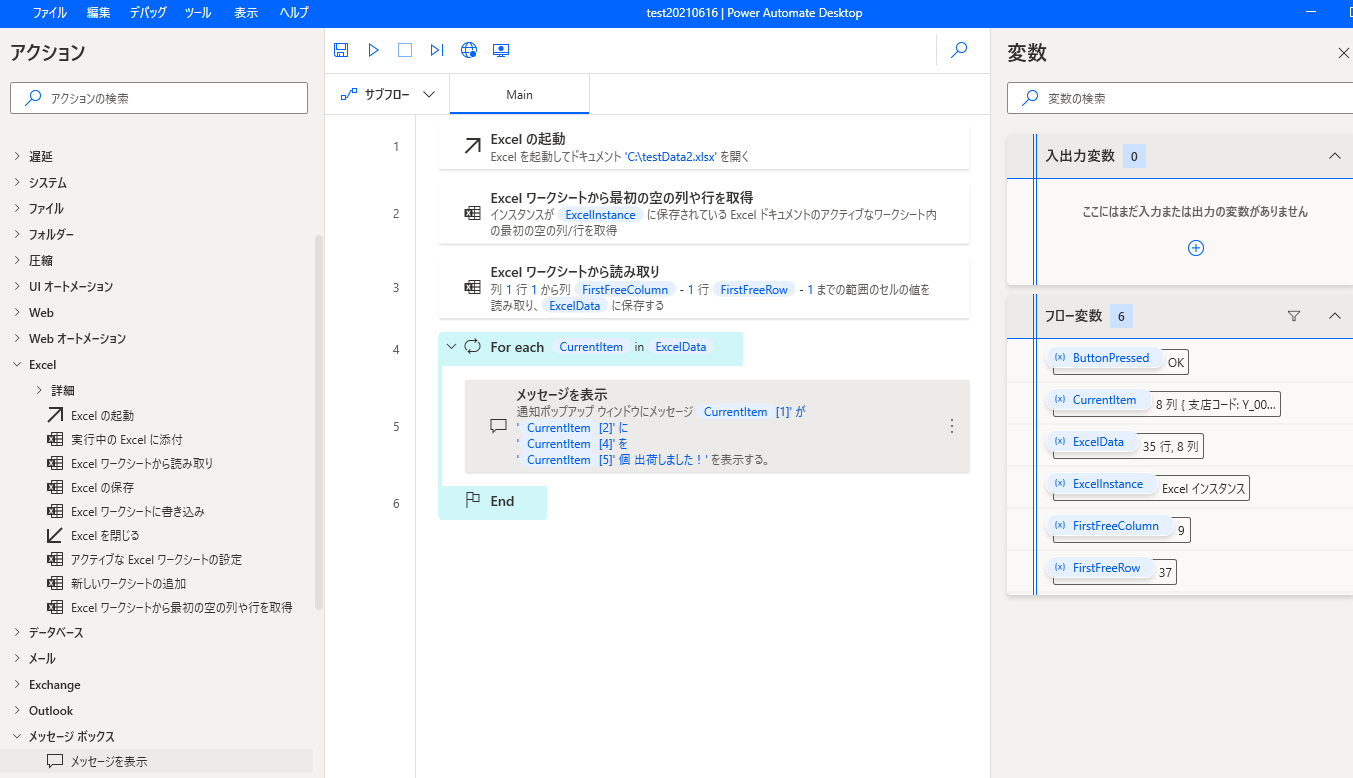
それでは上から見ていきますね。

Excelの起動
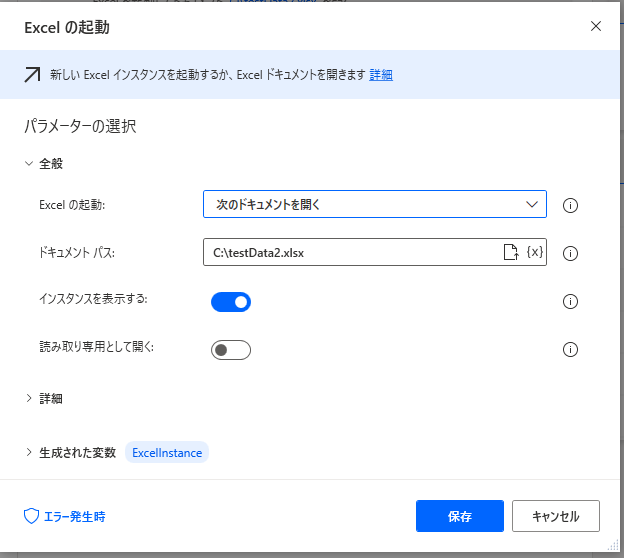
ドキュメントパスはベタ打ちしてますけど、本番では変数を使うことを推奨

Excelワークシートから最初の空の列や行を取得
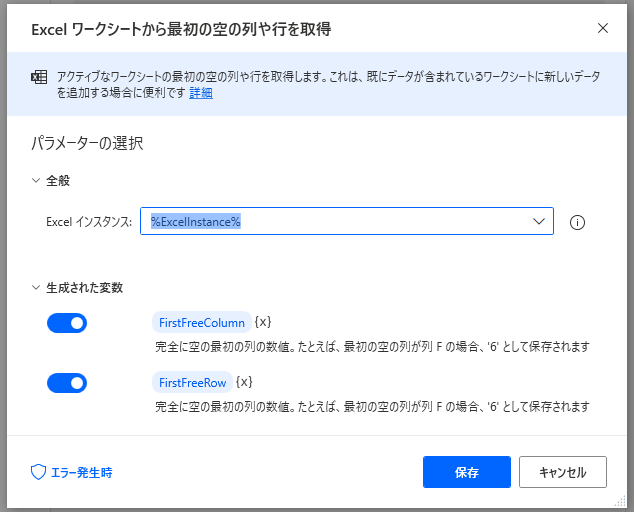
これで最終行や最終列を一発で取得できます。
注意:最終行が100行目の場合、FirstFreeRowには101が入ります。

Excelワークシートから読み取り
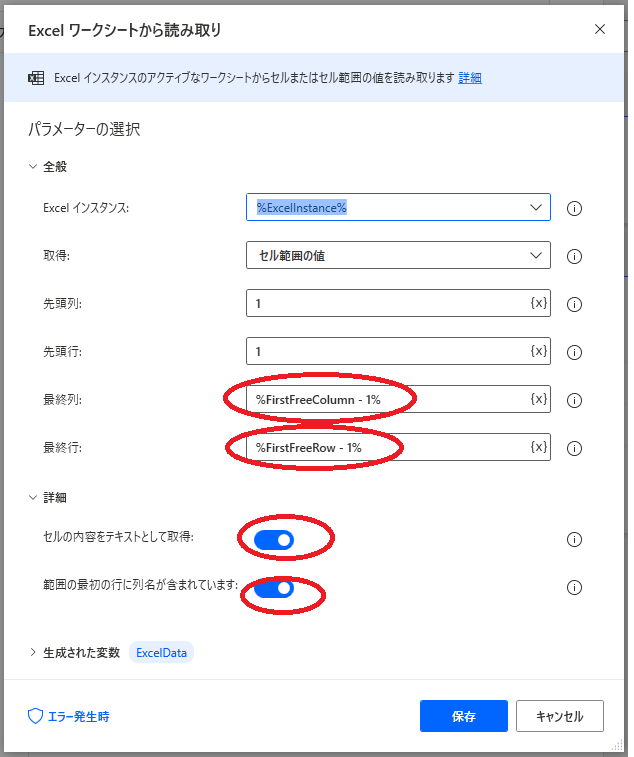
一つのセルだけ取得したい場合とかは 取得:「単一セルの値」 も選択できます。

最終行、最終列には空白になった行や列が入りますのでデータがある部分まで取得したいのでマイナス1しましょう。

For each で取得したExcelの一覧を繰り返す
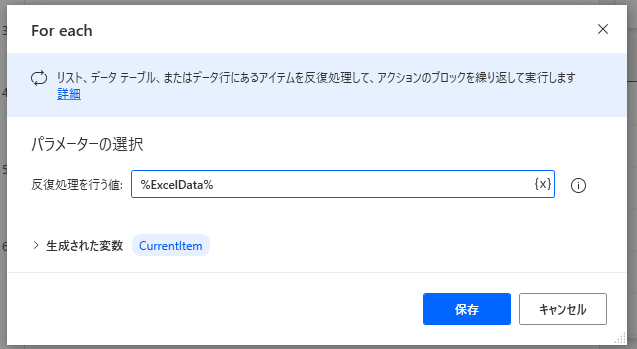
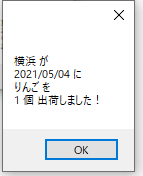
メッセージを表示してみる(列名を指定するパターン)
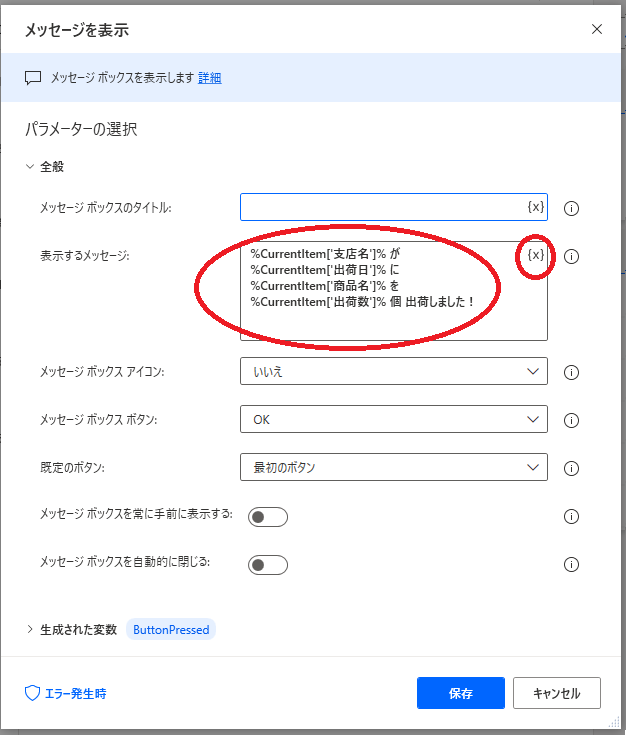
重要:CurrentItemの後ろに ["列名"] をつけると一つ一つのセルの値が取得できる。

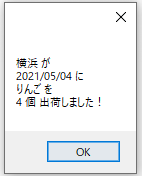
メッセージを表示してみる(列番号を指定するパターン)
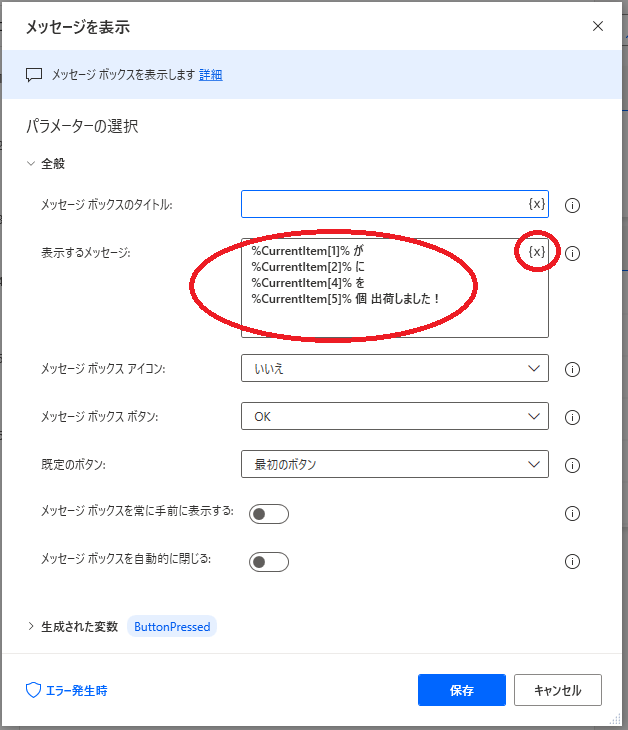
重要:CurrentItemの後ろに [n] ※nはExcelのゼロから始まる列番号 をつけると一つ一つのセルの値が取得できる。

▶で実行してみる
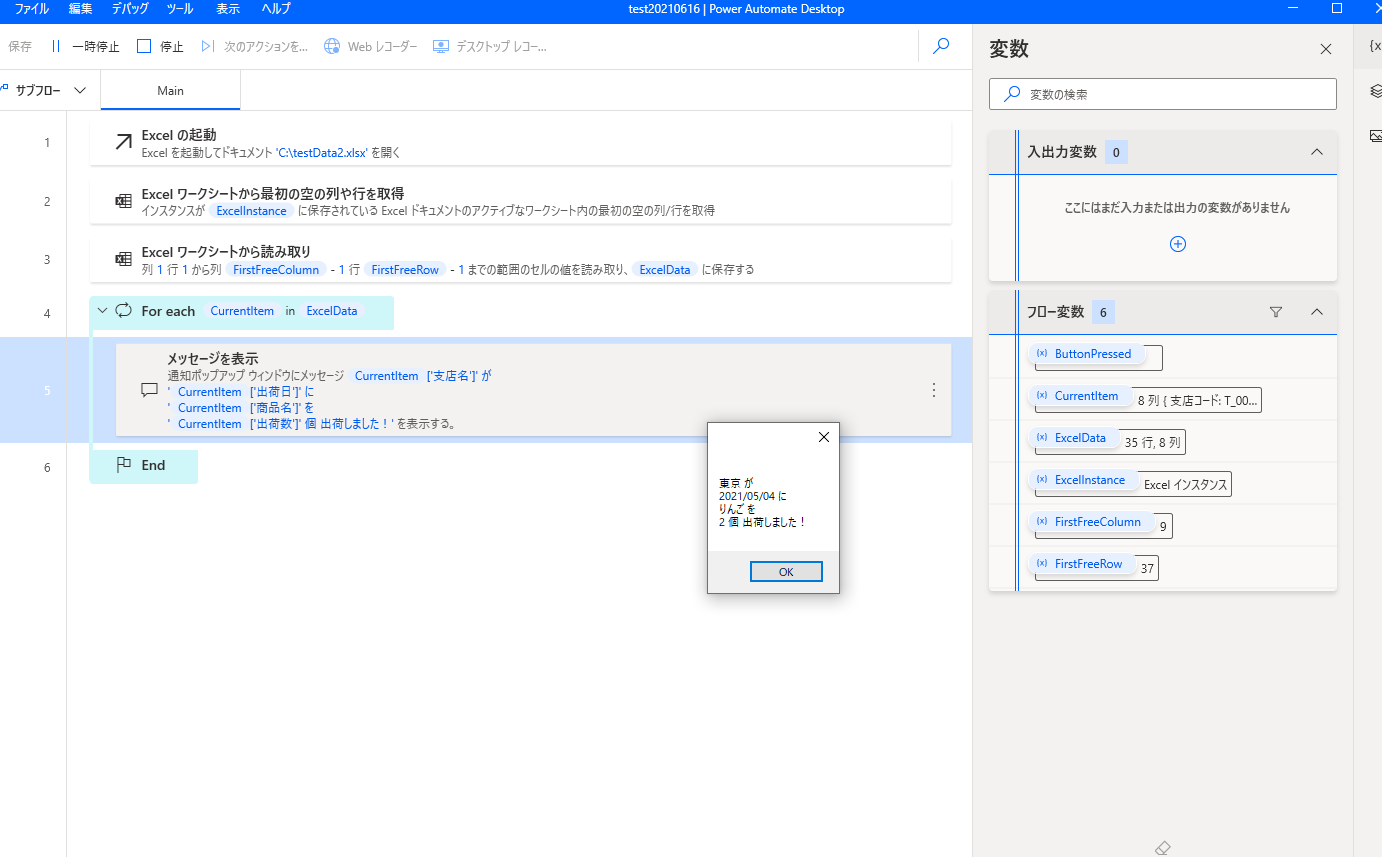
Excelに入力されてる内容が表示されました!
-Power Automate Desktop, RPA

執筆者:


comment

メールアドレスが公開されることはありません。 が付いている欄は必須項目です

このサイトはスパムを低減するために Akismet を使っています。コメントデータの処理方法の詳細はこちらをご覧ください

関連記事

【WinActor】 フォルダごと削除とかフォルダ内のファイル全削除とか【ワイルドカード】

シナリオはこれ ファイル削除_フォルダ内の全ファイル削除 C:¥てst¥*.*      ↑アスタリスク ドット アスタリスク スクリプト実行_フォルダごと削除 '削除するフォルダのパスstrPath ...

【備忘録】Excelで〇〇以外とか◎◎を含む・含まないとかをフィルタリングする方法【WinActor】

前提条件と目標 ↓ こんな感じのExcelがあったとする。 例えば支店名:東京以外でフィルタリングしたい。商品コード:「N0」を含む行をフィルタリングしたい。 とか ↓ つまりテキストフィルターの こ ...

[第2回] 【Power Automate Desktop】メッセージボックスを使ってみる【基本操作】

手始めに、実行すると「おはよう!」というメッセージを表示するロボットを新規作成しようと思います。 Power Automate Desktopを起動する。 「+新しいフロー」をクリック ロボット(フロ ...

列や行を非表示にするシナリオ

列を非表示 C列を非表示にする例 ↑行番号はなんでもOK Ctrl+スペースで列を選択→Ctrl+0で非表示 列を非表示 12行目を非表示にする例 ↑列はなんでもOK Shift+スペースで行を選択→ ...

[第32回] 指定した特定のフォルダの、ある条件のファイル数を取得→順番にファイルを開く

前提条件 ある場所にこういう ↓ フォルダにこういうファイルが入っているとする。 目標 ①検索したいフォルダを指定する②検索したいファイル名に含まれる文字列を指定する③ファイル数を取得する④ファイル数 ...