LacotasuBlog

ポンコツ社内SEの備忘録

Power Automate Desktop RPA

[第26回]【PAD】格子罫線を引く→数値の列に合計を表示→フィルタを設定【結局ショートカットキーかよ】

投稿日:2021年10月21日 更新日:

概要

前回の記事【WinActor】格子罫線を引く→数値の列に合計を表示→フィルタを設定【結局ショートカットキーかよ】これのPower Automate Desktop版を作成してみました。

使用したファイルはこのサンプルデータを使用しました。

①対象のExcelを開く
②開いたExcelをアクティブ(前面)にする
③A1のセルを選択(念の為、表外にカーソルがあると次のCtrl+Aで表全体が選択できないので)
④Ctrl+A(表をすべて選択)
⑤Alt→H→B→A(格子罫線を引く)
⑥Ctrl+End(表の一番右下へカーソル移動)
⑦キーの送信内で改行
⑧Alt+Shift+=(合計=SUMを表示)
⑨ここで一旦Excelをアクティブに戻す(これで⑧の=SUMが確定される)
⑩Ctrl+Home(A1にカーソル)
⑪Ctrl+Shift+L(フィルタを設定)

フローはこう作った
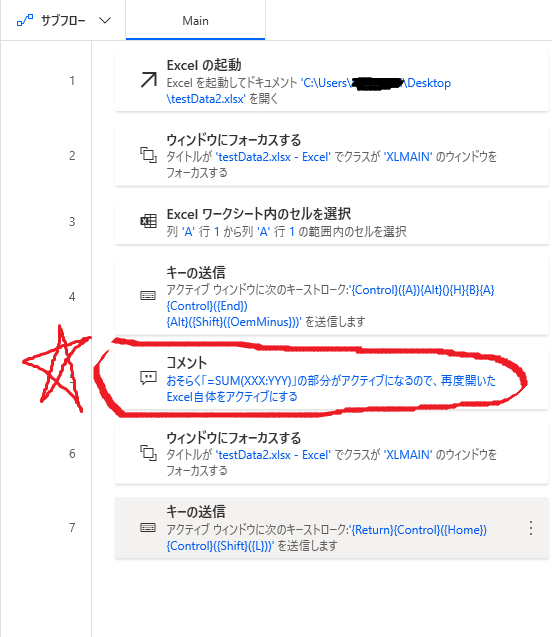
Excelの起動(概要①)

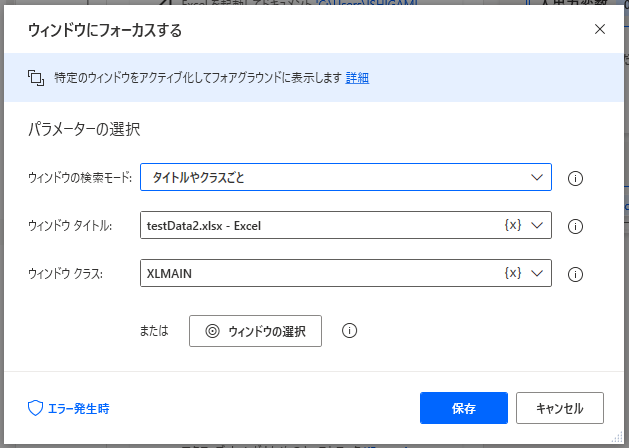
ウィンドウにフォーカスする (概要②)
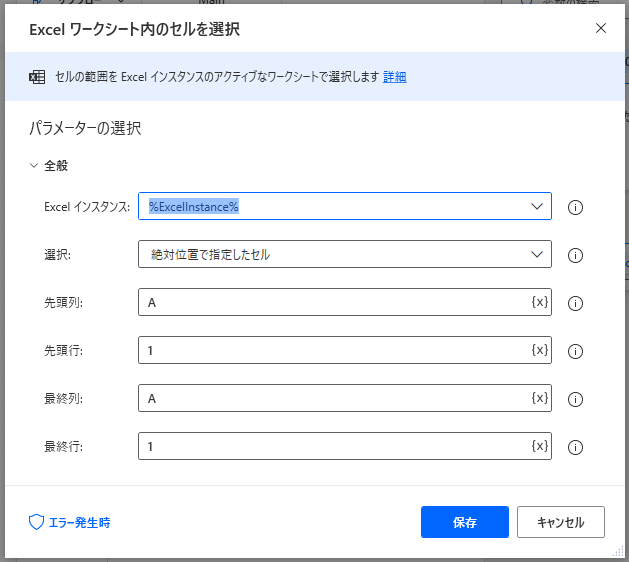
Excelワークシート内のセルを選択 (概要③)
キーの送信(概要④~⑧)
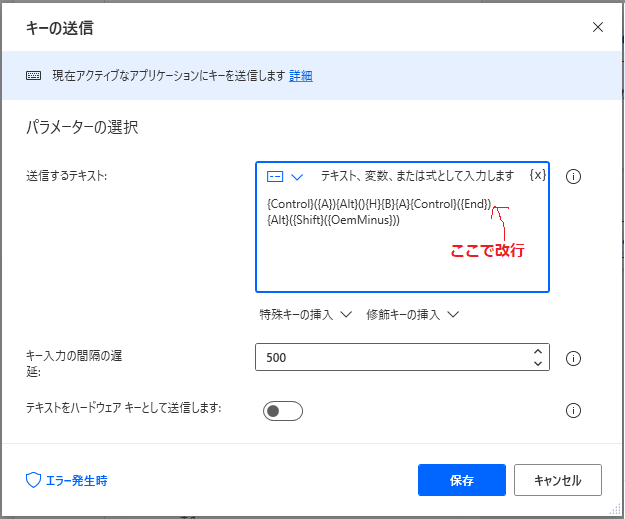
【中身】
{Control}({A}){Alt}(){H}{B}{A}{Control}({End})
{Alt}({Shift}({OemMinus}))

※キーの送信で記号を打つ方法はこのページをご参照ください。

※枠内で改行するとExcel内でもエンターキーを押したことになってる。

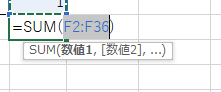
【重要】おそらくこの時点で、ExcelのWindow自体がアクティブではなく、
    ↓この部分がアクティブになってる。
ウィンドウにフォーカスする (概要⑨)
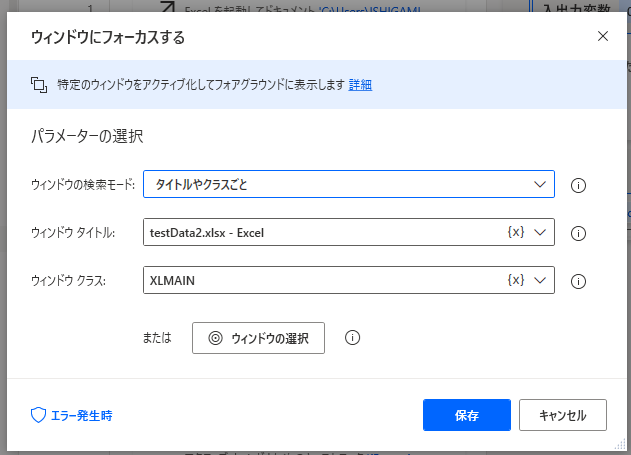
概要②と同じことをやって、Excelにフォーカスを戻すことによって、数式=SUM(XXX:YYY)を確定

キーの送信(概要⑩~⑪)
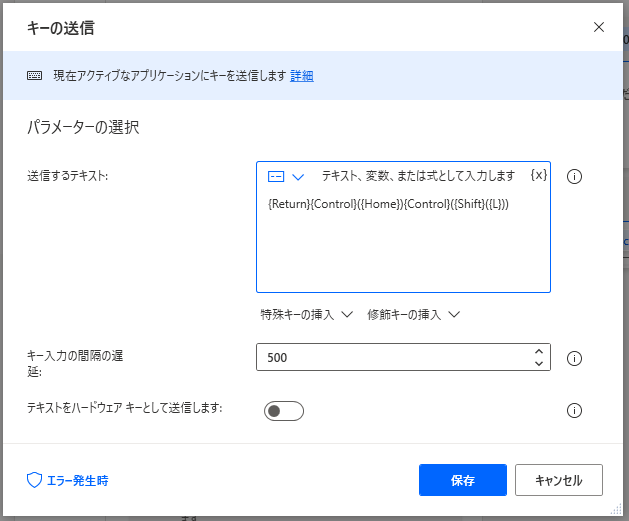
【中身】
{Return}{Control}({Home}){Control}({Shift}({L}))

▶で実行してみる

ちゃんと実行されました!

-Power Automate Desktop, RPA

執筆者:


comment

メールアドレスが公開されることはありません。 が付いている欄は必須項目です

このサイトはスパムを低減するために Akismet を使っています。コメントデータの処理方法の詳細はこちらをご覧ください

関連記事

[第6回] 【基本操作】レコーダーを使用せずWeb-EDIで条件指定してデータダウンロードする【Webオートメーション・ボタンクリック】

会社の業務でありがちなWeb-EDIからデータをダウンロードするって作業は毎日やる方多いんじゃないでしょうか。今日はその作業を自動化できないか考えてみますね。(ブラウザはChrome前提)データの検索 ...

[第21回]【無料版PADで】タスクスケジューラ実行もどきを作る

大まかな処理の流れ ①Power Automate Desktopで無限ループ処理を実行。(トリガーファイルを検知するまで無限ループ。)②タスクスケジューラで定刻になるとトリガーファイルが作成される。 ...

no image

文字列の下〇桁を削除(取得ではなく削除)

取得は ↓ この辺で行けるけど 後方、何桁を削除はなさそうなので作った。例えば、小数点以下を問答無用で切り捨てとかで使えそう。 スクリプト実行のノードを編集する ↓ sLength = Len(!対象 ...

no image

[第9回] 【PAD】自分で作ったフローを他人のパソコンで動かす方法【フロー共有】

無料版のPower Automate Desktopで自分で作ったフローを他人に渡したり、他人のロボットを自分で動かしたりできるのでしょうか?結論から言うと、 ある程度はコピーできる といった感じでし ...

[第5回] 【基本操作】レコーダーを使用せずログイン画面のログイン処理を自動化する方法①【変数作成・Webオートメーション】

会社なんかだと毎朝複数のサイトにログインしなくちゃいけないことってありますよね。しかもパスワードは何か月すると変更しなくちゃいけなくって忘れちゃったりなんかして・・・そんなときは、ロボットに処理を覚え ...