LacotasuBlog

ポンコツ社内SEの備忘録

Power Automate Desktop RPA

[第18回]【基本操作】Excelでフィルタを実行する【PAD】

投稿日:

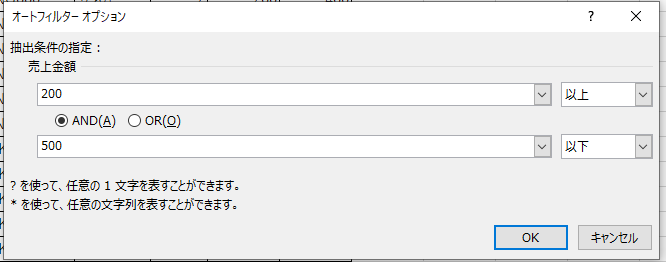
【目標】Excelを開く → フィルターを設定 → 金額が200円以上 500円未満のデータをフィルタリングする。

とりあえず最終形はこうした ↓

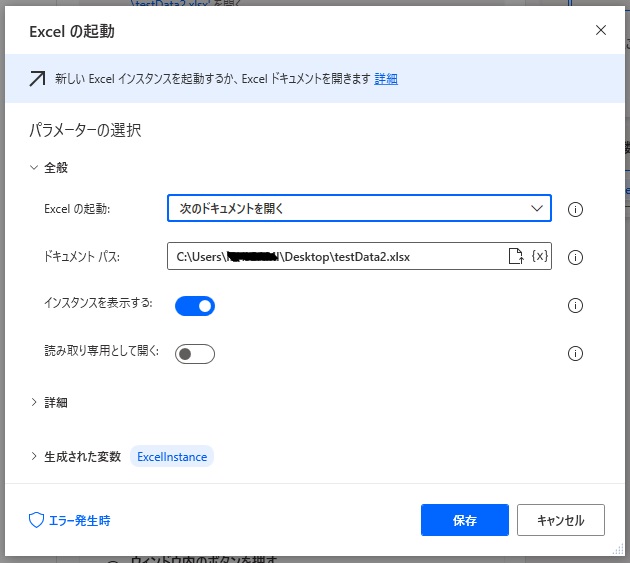
Excelの起動
ウィンドウを待機する
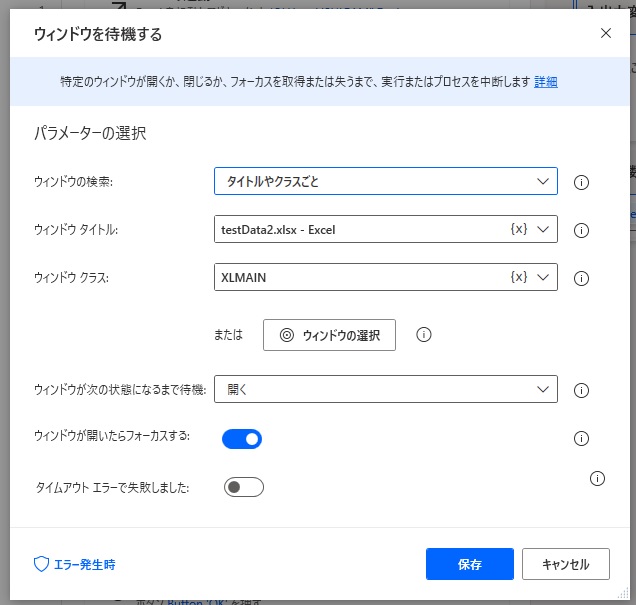
↑ UI要素の追加方法は過去の記事(例えばこことか)をご参照ください。

Excelワークシート内のセルをアクティブ化
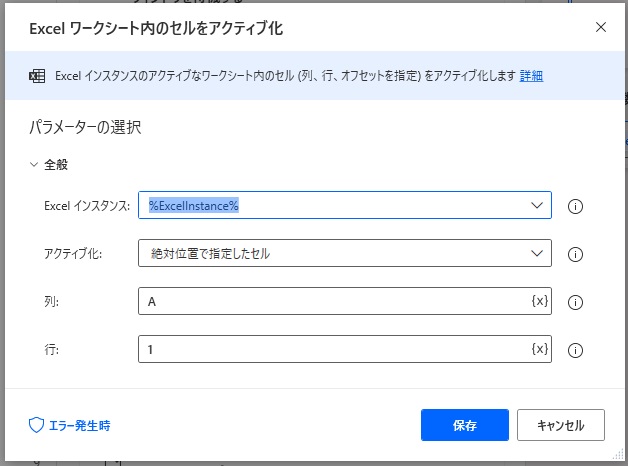
一応、対象の表を選択するためにA1セルをアクティブにした。

キーの送信
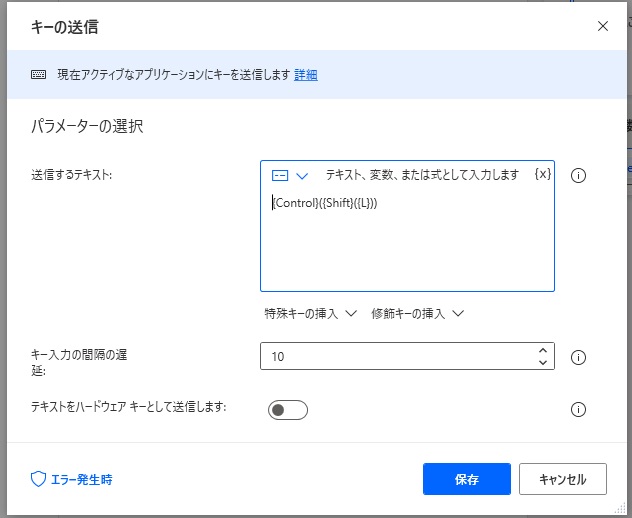
Ctrl + Shift + L を押す

Excelワークシート内のセルをアクティブ化
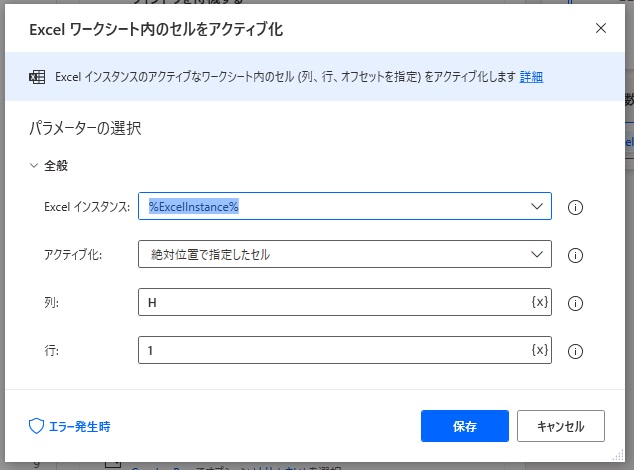
フィルタリングしたい列を選択した。

キーの送信
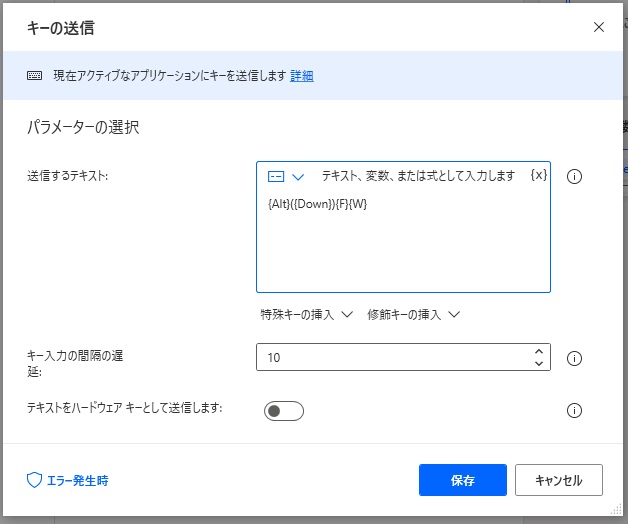
Alt + ↓矢印 でフィルタリングの画面を表示
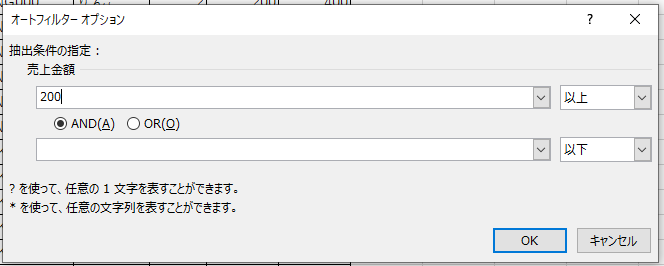
F → W で数値フィルタ→数値の範囲指定
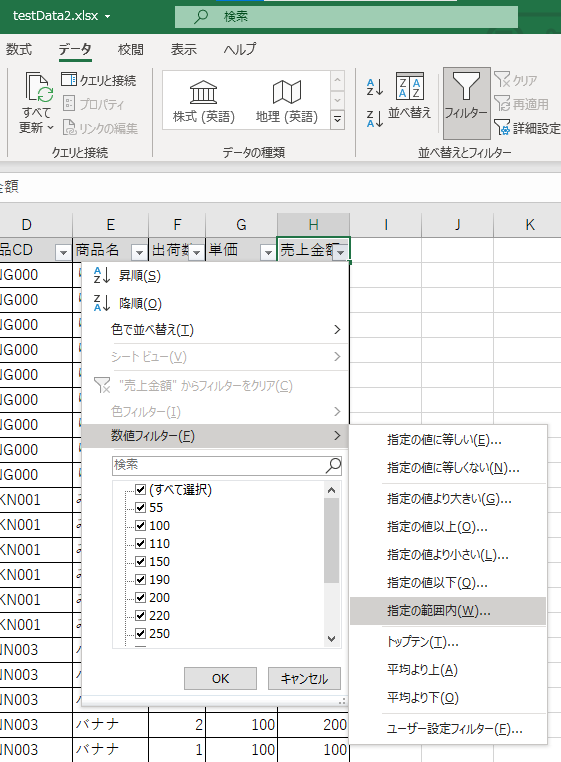
ウィンドウ内のテキストフィールドに入力する

以上のテキストボックス
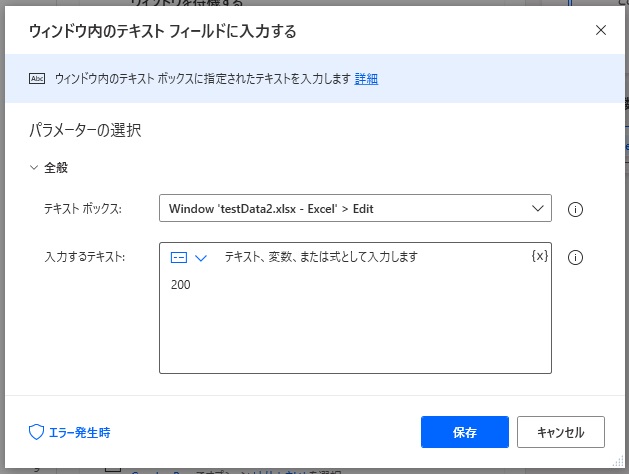
↑ UI要素の追加方法は過去の記事(例えばこことか)をご参照ください。
未満のテキストボックスの設定
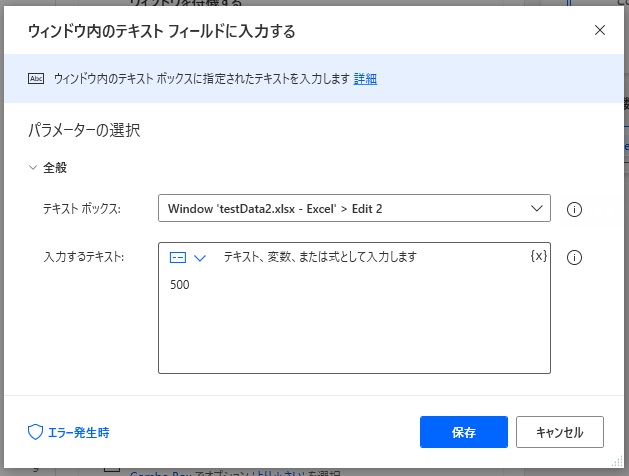
↑ UI要素の追加方法は過去の記事(例えばこことか)をご参照ください。
ウィンドウでドロップダウンリストの値を設定する
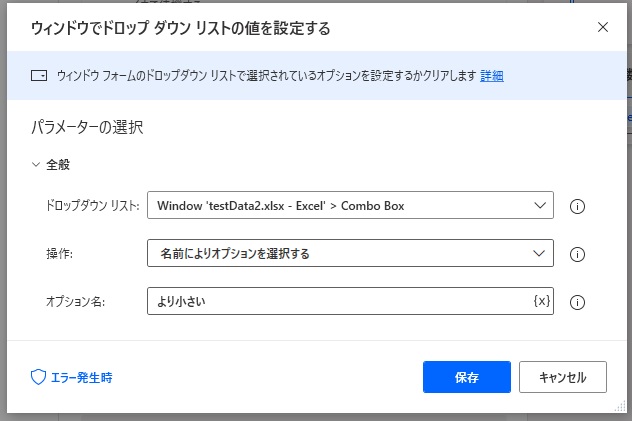
↑ UI要素の追加方法は過去の記事(例えばこことか)をご参照ください。

ウィンドウ内のボタンを押す
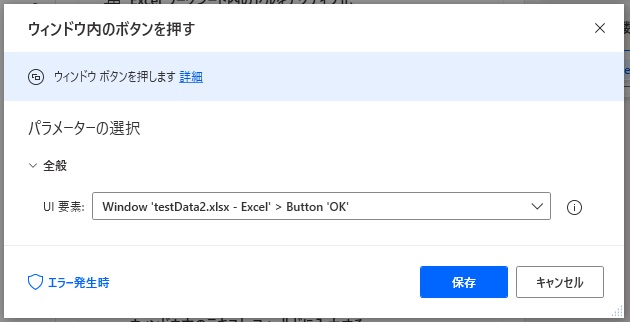
▶で実行してみる
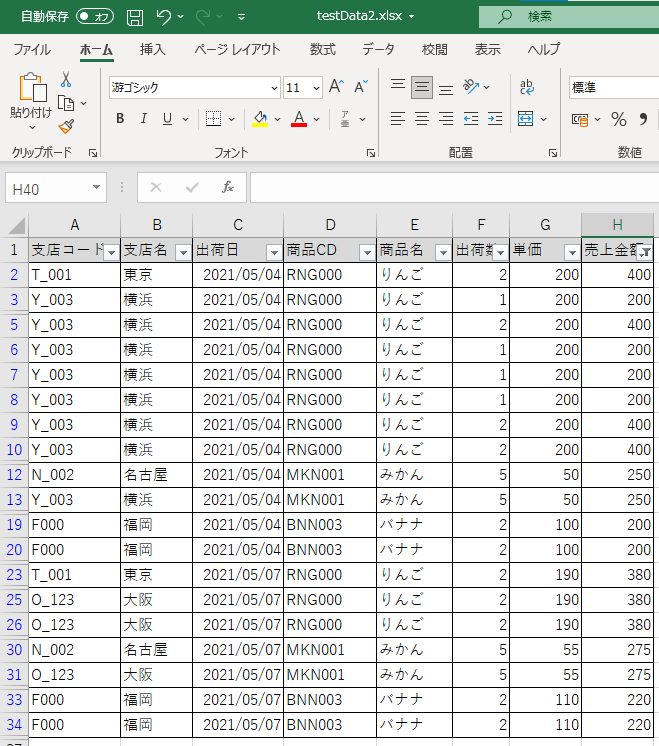
フィルタリングされました!

-Power Automate Desktop, RPA

執筆者:


  1. 鈴木 より:

    大変有益な記事で為になりました。
    しかしながら、このフィルタリングした情報のみを転記したいと考えていますが、方法がみつかりません。
    Aを絞り込んでAのみを転記
    Bを絞り込んでBのみを転記という仕組みを作りたいのですが、結果転記されるものは全データとなってしまっています。
    (これまでLoopでAを拾って転記、Bを拾って転記、としていましたがデータ量が多いとその分時間がかかってしまう為、フィルタリングの探して当ページにたどり着きました。)
    何か良い方法があれば情報を頂けると嬉しいです。
    よろしくおねがいします。

comment

メールアドレスが公開されることはありません。 が付いている欄は必須項目です

このサイトはスパムを低減するために Akismet を使っています。コメントデータの処理方法の詳細はこちらをご覧ください

関連記事

[第17回]【PAD】Outlookで受信メールの添付ファイルとかメッセージを保存する方法

前提条件としてこういうメールが送られてきたとする とりあえず最終形はこうした ↓ それでは上から行きます。 Outlookを起動します 特に何も変更しないで保存 Outlookからメールメッセージを取 ...

[第37回]PADで配列と乱数の生成使ってビンゴゲームのルーレットつくったけど失敗作だったわ

フローの概要 このページ目次や ↓ この概要を見てどこが失敗作か分かります?正解は最後で。 ①「乱数の生成」で1~75の番号を引く。 抽選結果テーブルに履歴があればやり直し。 ②抽選結果テーブルに記録 ...

[第29回]社員一覧のようなファイルを上から読み込み、SMTPサーバーを使用して社員毎にそれぞれ別の内容のメール送信する

概要 デスクトップの社員一覧Excelファイルを読み込み、デスクトップの給与明細をそれぞれの社員に送信する。 こんな感じの社員一覧があったとする。顧客一覧とかでもいいかもしれない。 デスクトップにこん ...

列や行を非表示にするシナリオ

列を非表示 C列を非表示にする例 ↑行番号はなんでもOK Ctrl+スペースで列を選択→Ctrl+0で非表示 列を非表示 12行目を非表示にする例 ↑列はなんでもOK Shift+スペースで行を選択→ ...

【備忘録】Excelで複数の列をソートする方法【WinActor】

前提条件と目標 ↓ こういうExcelがあったとする。 複数の列で並び替えたい。 最初から用意されているこのノードをちょこっと修正した このままだと一つの項目でしか並び替えできない。複数の列で並び替え ...