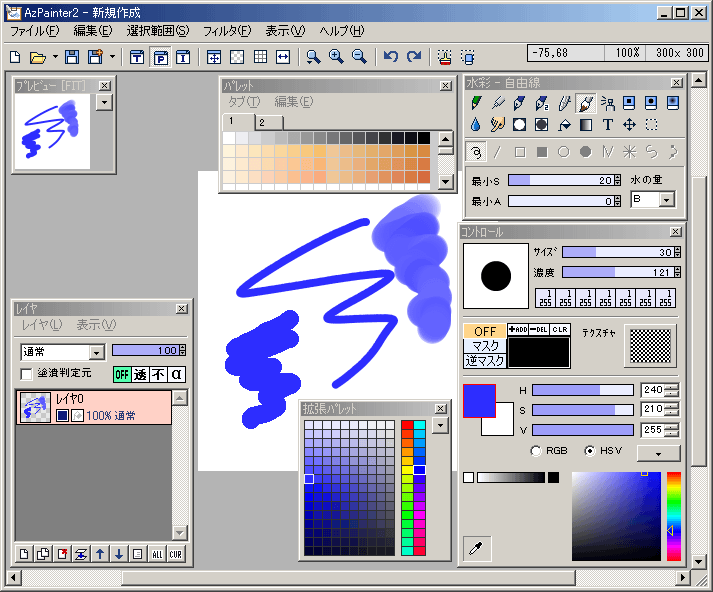
手のひらツールみたいに画像を掴んで移動したい
マウスのホイールをドラッグ(左ボタンじゃなくて)
右クリックでスポイト
背景とかを透明にしたい
前提条件として、背景に指定したい色は前景では使われてない色を指定しておく。
例えば、背景を黒、目の色を黒とかにすると目も透過されてしまう。
ファイル→別名で保存→ファイル名を決めてpngかgifで保存
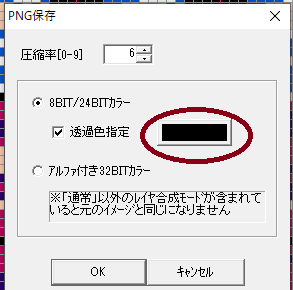
ここで背景の色を指定。
ある画像の範囲だけを別ファイルに保存したい場合
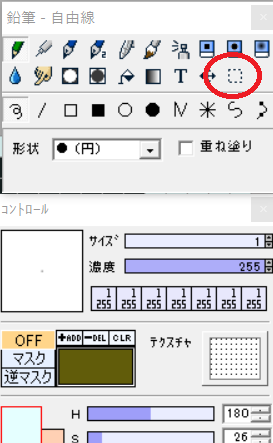
範囲選択モードにする
例えば↓こういう画像があったとして、16×16だけを抜き出して別ファイルに保存したいとする。
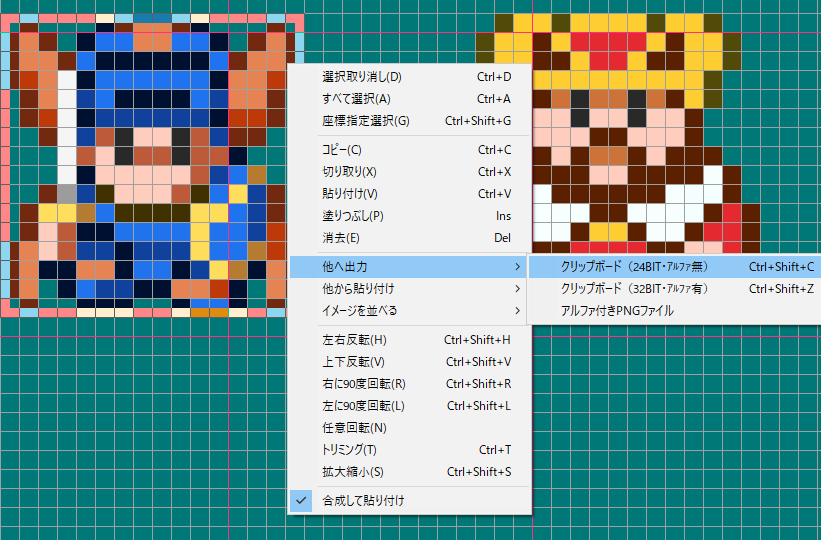
AzPainter2を二つ立ち上げる→コピー元の範囲を選択して→他へ出力→クリップボード(32BIT・アルファ有)
もう一つ立ち上げた方で他から貼り付け→クリップボード(アルファ有効)
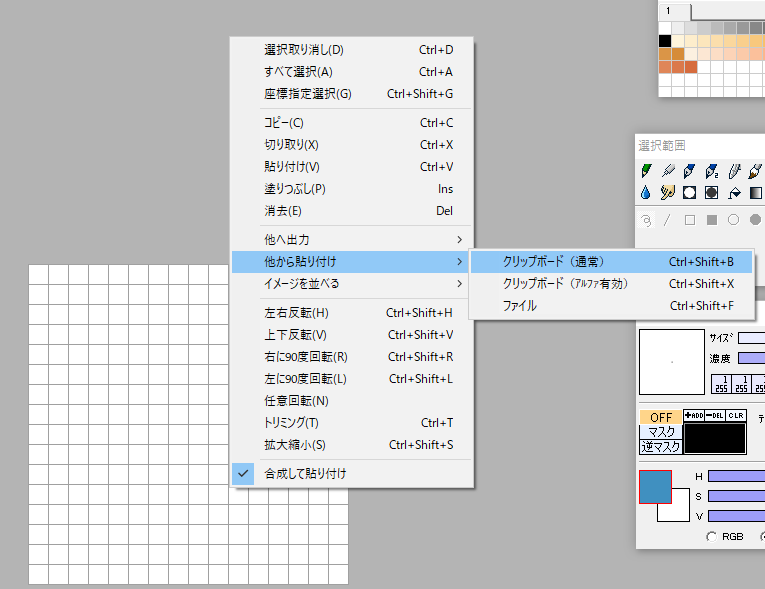
貼り付けた後確定して再度範囲選択すると左右反転とかできる。
※同一アプリ内ならコピペで行けるが、複数アプリを立ち上げるとアプリ間ではコピペではできない。
ある特定の色を一発置換
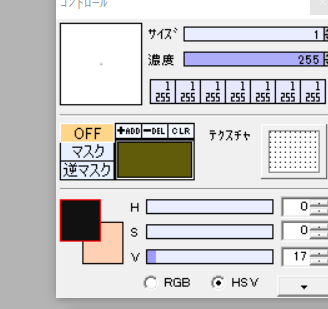
背景が白→黒に一発変換する例
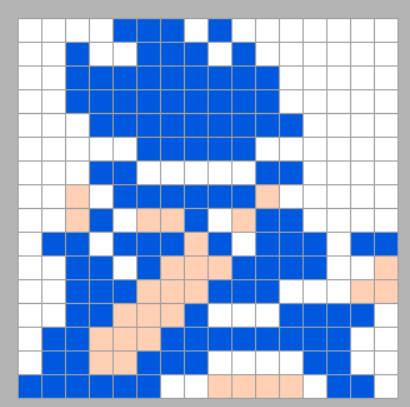
黒を選択する
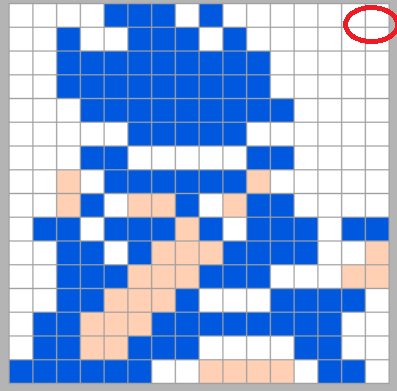
この辺りをEnterを押しながらクリック
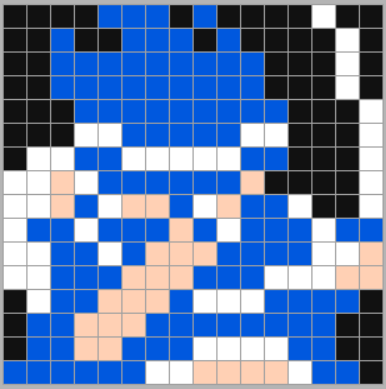
バケツだと孤立した部分は塗りつぶせないが、置換なら一発で置換できる。
